
Απογραφή
Η Απογραφή είναι το εργαλείο για να μετράς το πραγματικό απόθεμα των καταστημάτων / αποθηκών σου και να το περνάς στο eShop. Σκανάρεις τα barcode των προϊόντων που έχεις στα χέρια σου και μετά, με ένα κουμπί, οι ποσότητες γράφονται στα προϊόντα. Τη βρίσκεις στο μενού Προϊόντα → Απογραφή.
Πώς δουλεύει, σε δύο βήματα
- Καταχώρηση: διαλέγεις κατάστημα και σκανάρεις (ή πληκτρολογείς) τα barcode. Κάθε σκανάρισμα είναι μία γραμμή και σημαίνει ένα τεμάχιο. Σε αυτό το στάδιο το απόθεμα του eShop δεν αλλάζει.
- Εισαγωγή στη βάση: όταν τελειώσεις, πατάς «Εισαγωγή Απογραφής» και οι γραμμές μετατρέπονται σε ποσότητες στα προϊόντα.
Αυτός ο διαχωρισμός σου επιτρέπει να ελέγξεις την καταμέτρηση πριν αγγίξεις το πραγματικό απόθεμα.
Βήμα 1: Καταχώρηση barcode
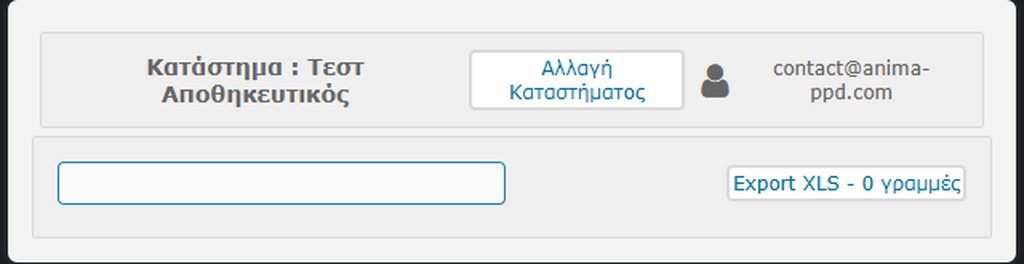
- Διάλεξε κατάστημα: στη βασική οθόνη επιλέγεις το κατάστημα / την αποθήκη όπου μετράς. Τα καταστήματα ορίζονται στις Ρυθμίσεις Πλατφόρμας. Με το κουμπί Αλλαγή Καταστήματος μπορείς να αλλάξεις αργότερα.
- Βάλε το barcode: στο πεδίο «Καταχώρηση Barcode» με barcode scanner ή με το πληκτρολόγιο, και πάτα Enter. Η γραμμή αποθηκεύεται με ημερομηνία, κατάστημα, barcode και τον χρήστη που την έβαλε.
- Κάθε τεμάχιο μία φορά: αν έχεις 5 τεμάχια του ίδιου προϊόντος/μεγέθους, σκανάρεις το ίδιο barcode 5 φορές.
- Λάθος καταχώρηση; η γραμμή έχει ✖ για να τη διαγράψεις (ζητά επιβεβαίωση).
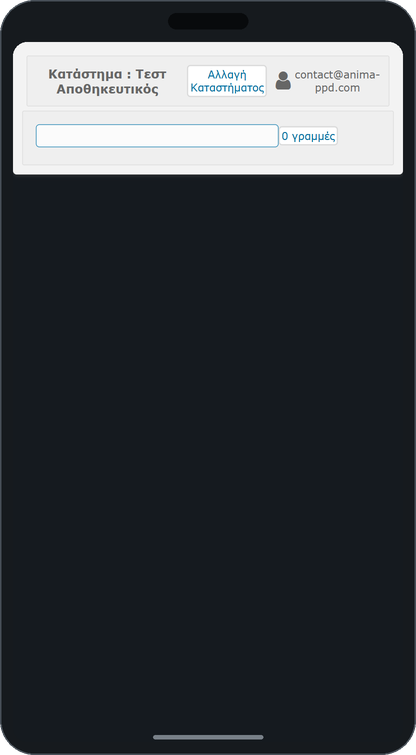
Η σελίδα προσαρμόζεται και σε κινητό, ώστε να μπορείς να μετράς με το τηλέφωνο στον χώρο της αποθήκης (ή να συνδέσεις scanner). Στο κινητό εμφανίζεται η ίδια οθόνη σε συμπαγή μορφή: το κατάστημα, το πεδίο barcode και ο μετρητής γραμμών.
Προβληματικά barcode
Κάθε barcode ελέγχεται αμέσως: αν υπάρχει στα προϊόντα του eShop (ή, αν είναι ενεργό το Atlantis, και στο ERP) θεωρείται σωστό. Αλλιώς καταχωρείται ως προβληματικό και φαίνεται με κόκκινο χρώμα. Τα προβληματικά barcode δεν επηρεάζουν το απόθεμα κατά την εισαγωγή· συνήθως είναι λάθος σάρωση ή προϊόν που δεν έχει καταχωριστεί ακόμα.
Έλεγχος της καταμέτρησης

- Λίστα: η βασική οθόνη δείχνει τη Συγκεντρωτική Λίστα Απογραφής όλων των καταστημάτων ή, αν διαλέξεις κατάστημα, μόνο τις γραμμές του. Επιλέγεις πόσες γραμμές θα φαίνονται ανά σελίδα (από 10 έως 120).
- Εξαγωγή XLS: κατεβάζει τη λίστα (όλα τα καταστήματα ή ένα) σε αρχείο με στήλες Barcode, Προβληματικά, Κατάστημα, Ημερομηνία και Username. Βολεύει για να δεις τα προβληματικά και να συγκρίνεις με την καταμέτρηση στα χαρτιά.
- Διαγραφή Απογραφής: σβήνει όλες τις γραμμές της απογραφής. Ζητά επιβεβαίωση και δεν αναιρείται.
Βήμα 2: Εισαγωγή στη βάση
Με το κουμπί Εισαγωγή Απογραφής ανοίγει ένα παράθυρο με τρεις επιλογές. Η επιλογή καθορίζει τι θα γίνει με το υπάρχον απόθεμα πριν προστεθούν οι ποσότητες που μέτρησες.
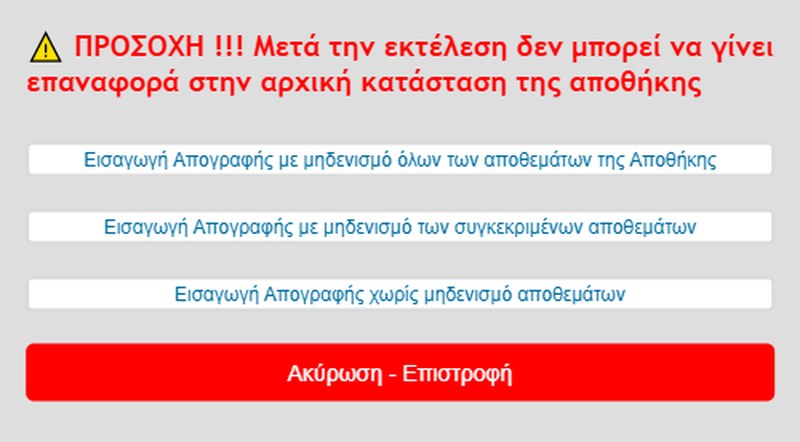
Οι τρεις επιλογές
- Εισαγωγή με μηδενισμό όλων των αποθεμάτων της Αποθήκης: πρώτα μηδενίζονται οι ποσότητες όλων των προϊόντων (και το απόθεμα όλων των καταστημάτων / αποθηκών) και μετά προστίθενται οι ποσότητες από την απογραφή. Χρησιμοποίησέ το όταν μέτρησες ολόκληρη την αποθήκη και θέλεις το απόθεμα να γίνει ακριβώς όσο μέτρησες.
- Εισαγωγή με μηδενισμό των συγκεκριμένων αποθεμάτων: μηδενίζονται μόνο τα προϊόντα που έχουν barcode στην απογραφή και μετά προστίθενται οι ποσότητες. Τα υπόλοιπα προϊόντα δεν αγγίζονται. Βολεύει όταν μετράς ένα μέρος του καταλόγου.
- Εισαγωγή χωρίς μηδενισμό αποθεμάτων: οι ποσότητες της απογραφής προστίθενται στις υπάρχουσες. Δεν μηδενίζει τίποτα.
Προσοχή: η επιλογή 1 μηδενίζει το απόθεμα όλων των προϊόντων σε όλα τα καταστήματα, όχι μόνο του καταστήματος που μέτρησες. Την επιλέγεις μόνο όταν η απογραφή καλύπτει όλες τις αποθήκες. Μετά την εκτέλεση δεν υπάρχει επαναφορά· πριν από κάθε επιλογή ζητείται επιβεβαίωση.
Τι γίνεται ακριβώς με κάθε γραμμή
Κάθε σωστό barcode της απογραφής προσθέτει 1 τεμάχιο στο προϊόν και στο συγκεκριμένο μέγεθος που αντιστοιχεί στο barcode, και ταυτόχρονα 1 τεμάχιο στο απόθεμα του καταστήματος στο οποίο το σκανάρισες (το απόθεμα ανά αποθήκη). Όταν ολοκληρωθεί, εμφανίζεται το μήνυμα «Ολοκληρώθηκε η εισαγωγή στην Βάση» και η ενέργεια καταγράφεται στο Ημερολόγιο.
Συνιστώμενη διαδικασία
- Μέτρησε και σκάναρε τα προϊόντα κάθε καταστήματος / αποθήκης (όλα, αν θα χρησιμοποιήσεις την επιλογή 1).
- Κάνε Εξαγωγή XLS και έλεγξε τα προβληματικά barcode. Διόρθωσέ τα ή πρόσθεσε τα προϊόντα που λείπουν.
- Διάλεξε την κατάλληλη επιλογή Εισαγωγής Απογραφής και επιβεβαίωσε.
- Μετά την εισαγωγή διέγραψε την απογραφή. Οι γραμμές δεν σβήνονται μόνες τους, και αν τις εισάγεις ξανά με την επιλογή 3, οι ποσότητες θα προστεθούν δεύτερη φορά.
- Αν το απόθεμα πρέπει να φανεί στο κατάστημα αμέσως, τρέξε το Product Store Updater (συνήθως γίνεται αυτόματα από τον server).