
Λίστα Προϊόντων
Η Λίστα Προϊόντων είναι η βασική οθόνη διαχείρισης του καταλόγου. Βρίσκεται στο μενού Προϊόντα και δείχνει όλα τα προϊόντα του καταστήματος σε έναν πίνακα, με φωτογραφία, τιμή, έκπτωση και απόθεμα. Από εδώ ψάχνεις, φιλτράρεις, ταξινομείς, ανοίγεις ένα προϊόν για επεξεργασία και εκτελείς ενέργειες σε πολλά προϊόντα μαζί.
Εργαλεία AI: η καρτέλα του προϊόντος έχει εργαλεία τεχνητής νοημοσύνης που γλιτώνουν πολύ χρόνο: AI περιγραφή, Μετάφραση της περιγραφής, AI εικόνες και AI πρόταση συσχετιζόμενων προϊόντων. Λειτουργούν όταν είναι ενεργή η σύνδεση με ChatGPT ή Claude στις Ρυθμίσεις Πλατφόρμας. Δες την ενότητα «Εργαλεία AI στην επεξεργασία προϊόντος».
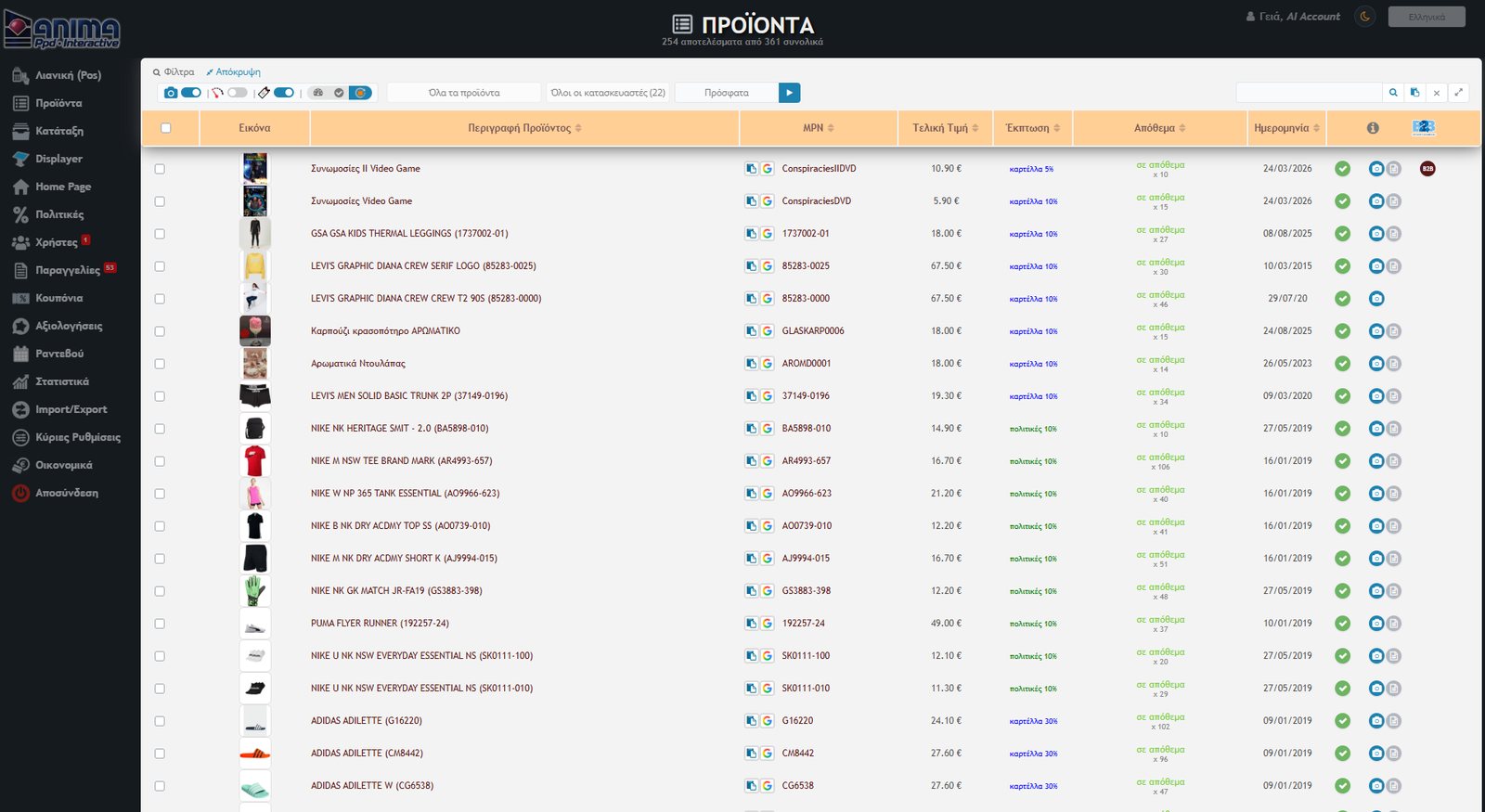
Στην κορυφή της σελίδας φαίνεται πάντα πόσα αποτελέσματα εμφανίζονται και πόσα προϊόντα υπάρχουν συνολικά (π.χ. «254 αποτελέσματα από 361 συνολικά»).
Φίλτρα και ταξινόμηση
Η γραμμή φίλτρων έχει τρία αναπτυσσόμενα μενού και μια ομάδα διακοπτών. Πάτα το κουμπί Εκτέλεση Φίλτρων (▶) για να εφαρμοστεί η επιλογή. Με το Απόκρυψη (πάνω αριστερά) κρύβεις τη γραμμή φίλτρων όταν θέλεις περισσότερο χώρο και τη ξαναβγάζεις με το Φίλτρα.
- Κατηγορία: «όλα τα προϊόντα» ή μια κατηγορία / υποκατηγορία του καταστήματος.
- Κατασκευαστής: «Όλοι οι κατασκευαστές» ή ένας συγκεκριμένος. Η λίστα δείχνει μόνο όσους υπάρχουν πράγματι στα προϊόντα σου, με τον αριθμό τους.
- Ταξινόμηση: Πρόσφατα, Ημερομηνία, Πωλήσεις, Απόθεμα, Επισκεψιμότητα, Τιμή, Αλφαβητικά, Σεζόν έτος, Κατασκευαστές, B2B προϊόντα, Φωτογραφία, Ανενεργό, Ψευδώνυμο, Κείμενα και Ημερομηνία μεταβολής. Δίπλα υπάρχει κουμπί για αντιστροφή της σειράς. Μπορείς να ταξινομήσεις και πατώντας τον τίτλο μιας στήλης· δεύτερο κλικ αντιστρέφει τη σειρά.
Οι διακόπτες
- Προεπισκόπιση φωτογραφιών: εμφανίζει ή κρύβει τις φωτογραφίες των προϊόντων.
- Προϊόντα μόνο με απόθεμα: κρύβει όσα δεν έχουν ποσότητα.
- Προεπισκόπιση εκπτώσεων: υπολογίζει και δείχνει την Τελική Τιμή και την έκπτωση που ισχύει, και προσθέτει τη στήλη Αρχική Τιμή (χωρίς εκπτώσεις).
- Τρία κουμπιά επιλογής: «όλα τα προϊόντα», «προϊόντα που φαίνονται στο eShop» (με φωτογραφία και ποσότητα) και «προϊόντα που έχουν ποσότητα αλλά δεν έχουν φωτογραφία» (αυτά που δεν εμφανίζονται ακόμα στο κατάστημα).
Αναζήτηση
Το πεδίο αναζήτησης (πάνω δεξιά) ψάχνει με μερική σύγκριση: αρκεί ένα κομμάτι από τη λέξη που ψάχνεις. Μπορείς να ψάξεις με:
- ID, MPN ή barcode
- περιγραφή προϊόντος
- κατασκευαστή
- λίστα (κατηγορία)
- σεζόν, π.χ.
FW2018ήSS2019
Δύο ειδικά σύμβολα: με ~ περιορίζεις τον αριθμό των εγγραφών (π.χ. ~240 δείχνει 240 εγγραφές) και με * εμφανίζονται όλες. Το κουμπί ✖ καθαρίζει την αναζήτηση. Η λίστα δείχνει προϊόντα μόνο αφού εκτελέσεις αναζήτηση ή φίλτρα, γι’ αυτό ξεκίνα με * αν θέλεις να δεις όλο τον κατάλογο.
Δίπλα στην αναζήτηση υπάρχει και το κουμπί Μεγιστοποίηση (⤢): κρύβει το μενού και την πάνω μπάρα του BE ώστε ο πίνακας να πιάνει όλη την οθόνη, και θυμάται την επιλογή σου.
Πολλαπλή εύρεση
Το εικονίδιο με το πρόχειρο (clipboard) ανοίγει ένα παράθυρο όπου κολλάς μια λίστα από MPN ή barcode, χωρισμένα με Enter ή με κόμμα. Εδώ η σύγκριση είναι απόλυτη: βρίσκει ακριβώς αυτούς τους κωδικούς. Αν γράψεις {}, εμφανίζονται τα προϊόντα που έχουν κενό barcode.
Οι στήλες του πίνακα
- Εικόνα: μικρογραφία του προϊόντος (με κλικ ανοίγει προεπισκόπηση). Εμφανίζεται όταν είναι ανοιχτός ο διακόπτης «Προεπισκόπιση φωτογραφιών». Αν το προϊόν δεν έχει φωτογραφία, φαίνεται εικονίδιο «χωρίς φωτογραφία».
- Περιγραφή Προϊόντος: ο τίτλος του προϊόντος, που λειτουργεί και ως σύνδεσμος προς την επεξεργασία.
- MPN: ο κωδικός του προϊόντος, με κουμπί αντιγραφής στο clipboard και κουμπί αναζήτησης στο Google.
- Κατηγορία: η κατηγορία του προϊόντος. Εμφανίζεται όταν τα αποτελέσματα είναι λιγότερα από 51.
- Τιμή: χωρίς την προεπισκόπηση εκπτώσεων φαίνεται η Αρχική Τιμή του προϊόντος. Με την προεπισκόπηση εκπτώσεων ανοιχτή εμφανίζονται η Τελική Τιμή και η Έκπτωση. Δίπλα στην έκπτωση γράφεται από πού προέρχεται: πολιτικές (από τις Πολιτικές τιμολόγησης), καρτέλα (ορισμένη στο ίδιο το προϊόν) ή γενικές (γενικές πολιτικές).
- Πωλήσεις / Επισκέψεις: εμφανίζεται όταν ταξινομείς με «Πωλήσεις» ή «Επισκεψιμότητα».
- Απόθεμα: το άθροισμα της ποσότητας από όλα τα μεγέθη: «σε απόθεμα» με τον αριθμό (π.χ.
x 58) ή «μη διαθέσιμο». - Ημερομηνία: η ημερομηνία καταχώρησης του προϊόντος. Όταν ταξινομείς με «Ημ. Μεταβολής», αντί γι’ αυτήν φαίνεται η ημερομηνία της τελευταίας μεταβολής.
- Εικονίδια κατάστασης: μια σειρά από μικρά εικονίδια που δείχνουν με μια ματιά την κατάσταση του προϊόντος. Αν περάσεις το ποντίκι από πάνω τους, εμφανίζεται αναλυτική λίστα.
Τα εικονίδια κατάστασης
- Πράσινο ✓: το προϊόν εμφανίζεται στο κατάστημα (και στο Skroutz). Αυτό συμβαίνει όταν είναι ενεργό, έχει απόθεμα και έχει φωτογραφία.
- Εικονίδιο power (κόκκινο): το προϊόν είναι ανενεργό.
- Εικονίδιο αρχείου / κούτας: το προϊόν δεν έχει απόθεμα.
- Κάμερα: μπλε όταν το προϊόν έχει φωτογραφία, κόκκινη όταν δεν έχει.
- Έγγραφο (γκρι): έχει κείμενο περιγραφής.
- Βελάκια ⇄: το προϊόν έχει ορισμένο MPN alias (αλλαγή MPN).
- Κόκκινο B2B: το προϊόν είναι δημοσιευμένο στο B2B.
Ενέργειες σε ένα προϊόν
Σε κάθε γραμμή υπάρχουν οι εξής ενέργειες:
- Επεξεργασία: ανοίγει την καρτέλα του προϊόντος (περιγράφεται παρακάτω).
- Αντιγραφή: δημιουργεί νέο προϊόν με βάση το υπάρχον. Βολεύει όταν έχεις πολλά παρόμοια προϊόντα.
- Διαγραφή: διαγράφει το προϊόν.
- Εκτύπωση: εκτύπωση του προϊόντος.
Η καρτέλα του προϊόντος
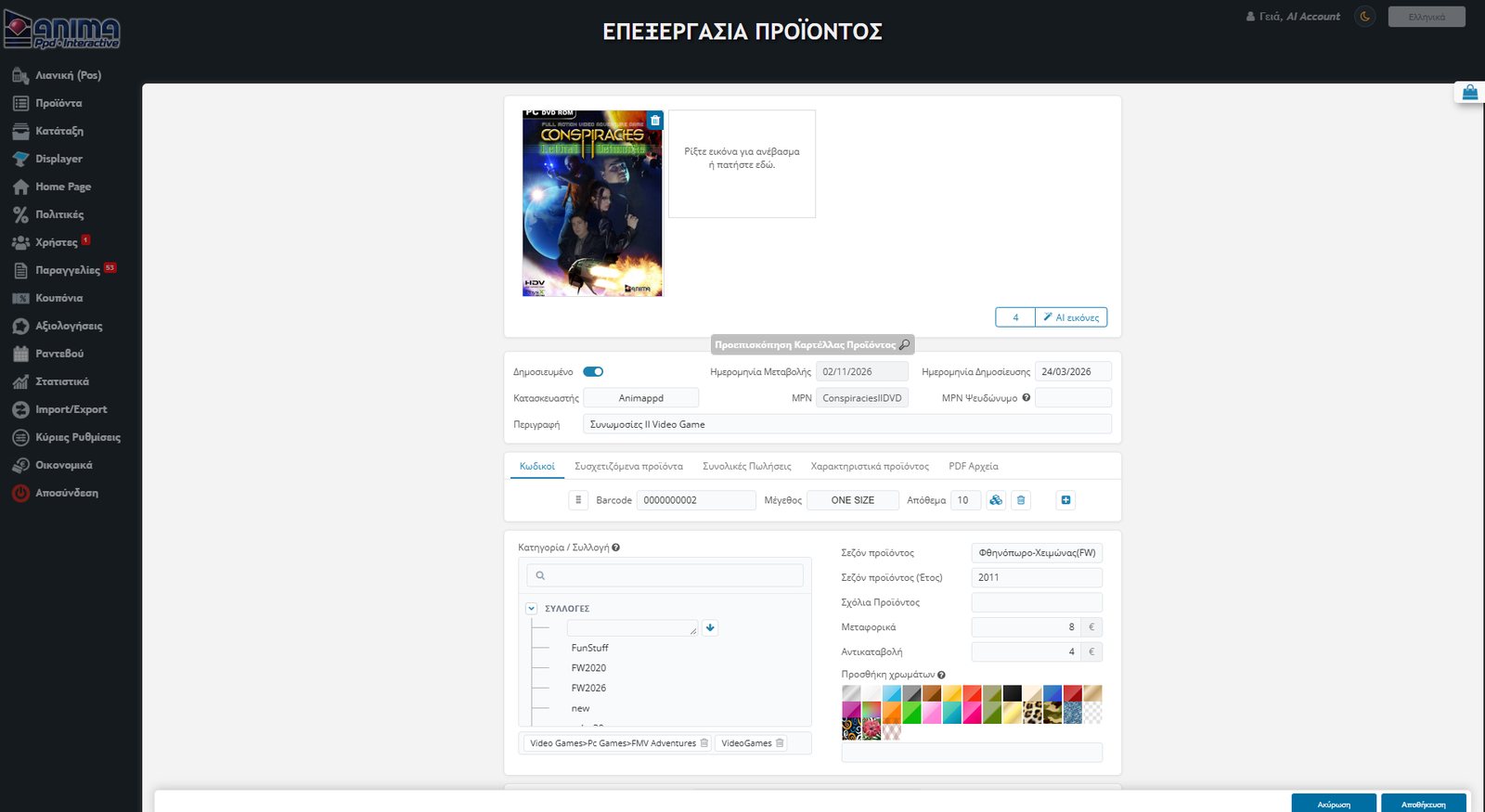
Στην καρτέλα επεξεργασίας (και στην προσθήκη νέου προϊόντος) υπάρχουν:
- Φωτογραφίες: ανεβάζεις εικόνες σέρνοντάς τες στο πλαίσιο ή πατώντας πάνω του, και μπορείς να διαγράψεις μια εικόνα με το εικονίδιο του κάδου πάνω της.
- Βασικά στοιχεία: διακόπτης Δημοσιευμένο, ημερομηνίες μεταβολής και δημοσίευσης, Κατασκευαστής, MPN, MPN Ψευδώνυμο και η Περιγραφή (τίτλος) του προϊόντος.
- Καρτέλες: Κωδικοί (barcode, μέγεθος και απόθεμα ανά γραμμή), Συσχετιζόμενα προϊόντα, Συνολικές Πωλήσεις, Χαρακτηριστικά προϊόντος και PDF Αρχεία.
- Κατηγορία / Συλλογή: επιλέγεις από το δέντρο κατηγοριών, με αναζήτηση.
- Σεζόν, σχόλια, μεταφορικά, αντικαταβολή και χρώματα: τα αντίστοιχα πεδία στα δεξιά της κατηγορίας.
- Περιγραφή – Λεπτομέρειες: επεξεργαστής κειμένου με μορφοποίηση, συνδέσμους, εικόνες, βίντεο και δυνατότητα δεύτερης γλώσσας.
Στο κάτω μέρος της οθόνης υπάρχουν πάντα τα κουμπιά Ακύρωση και Αποθήκευση.
Ενέργειες σε πολλά προϊόντα
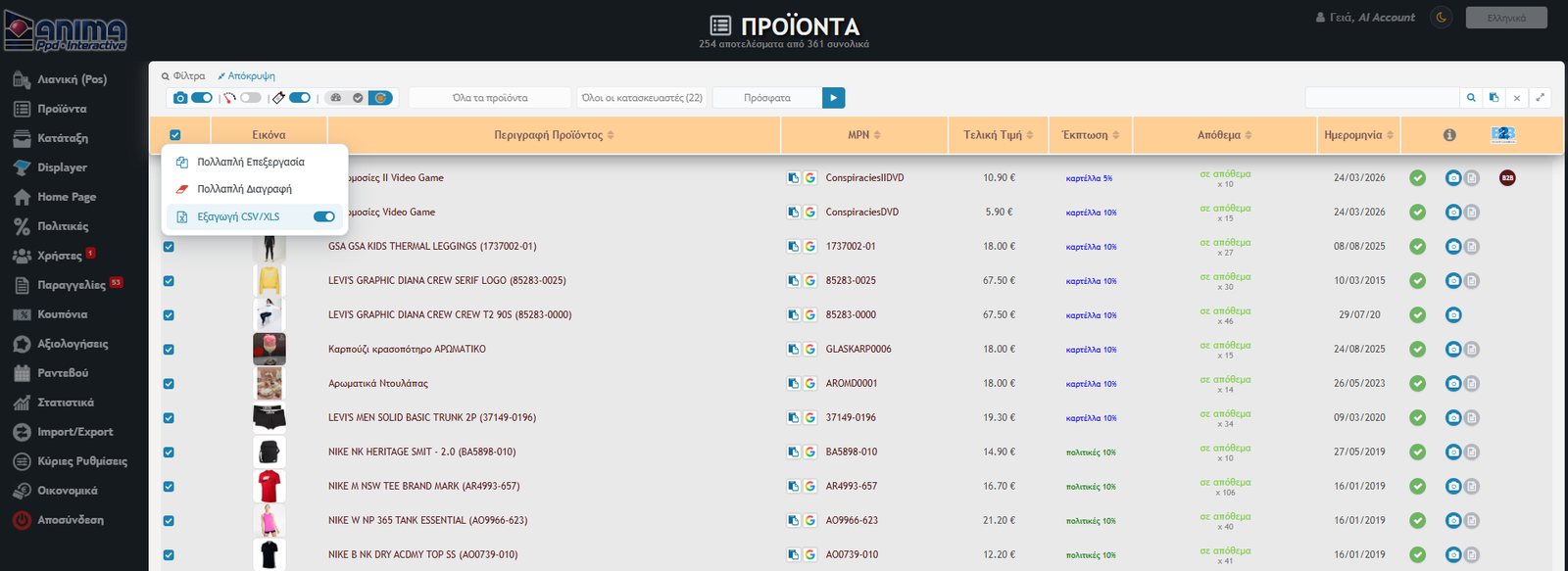
Τσέκαρε τα προϊόντα που θέλεις (ή το κουτάκι της επικεφαλίδας για όλα) και άνοιξε το μενού επιλογών δίπλα του:
- Πολλαπλή Επεξεργασία: αλλάζει μαζικά τις ιδιότητες των επιλεγμένων προϊόντων.
- Πολλαπλή Διαγραφή: διαγράφει μόνιμα όλα τα επιλεγμένα προϊόντα.
- Εξαγωγή CSV/XLS: εξάγει τους κωδικούς των προϊόντων σε αρχείο.
Προσοχή: η πολλαπλή επεξεργασία και η πολλαπλή διαγραφή δεν μπορούν να αναιρεθούν. Έλεγξε την επιλογή σου πριν συνεχίσεις.

Εργαλεία AI στην επεξεργασία προϊόντος
Όταν είναι ενεργό το AI, η καρτέλα του προϊόντος (Επεξεργασία ή Προσθήκη) έχει εργαλεία που γλιτώνουν χρόνο στη συμπλήρωση του καταλόγου. Τα εργαλεία εμφανίζονται μόνο όταν το AI είναι ενεργοποιημένο στις Ρυθμίσεις Πλατφόρμας: χρειάζεται API key και ο αντίστοιχος διακόπτης, για ChatGPT ή για Claude (ο ένας κλείνει τον άλλο).
AI περιγραφή
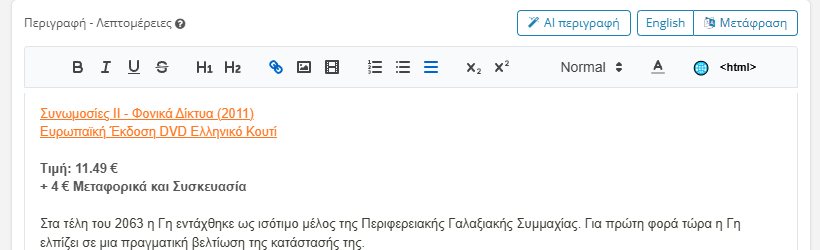
Το AI ψάχνει το προϊόν στο διαδίκτυο, πρώτα στον κατασκευαστή, και γράφει μια περιγραφή στα ελληνικά, με βάση το MPN, τον κατασκευαστή και τον τίτλο που έχεις ήδη συμπληρώσει. Λαμβάνει υπόψη και το χρώμα και τα σχόλια προϊόντος που έχεις βάλει. Η περιγραφή προστίθεται στο κείμενο του προϊόντος και κάτω εμφανίζονται οι πηγές που χρησιμοποιήθηκαν. Αν δεν έχεις συμπληρώσει πρώτα MPN ή περιγραφή, εμφανίζεται σχετικό μήνυμα.
Μετάφραση
Μεταφράζει την ελληνική περιγραφή στη γλώσσα που διαλέγεις (οι γλώσσες ορίζονται στην παραμετρική λίστα «AI») και την προσθέτει ως δεύτερη γλώσσα του κειμένου, κρατώντας τη μορφοποίηση. Αν υπάρχει ήδη δεύτερη γλώσσα, σε ρωτάει αν θέλεις να προστεθεί η μετάφραση στο τέλος.
AI εικόνες
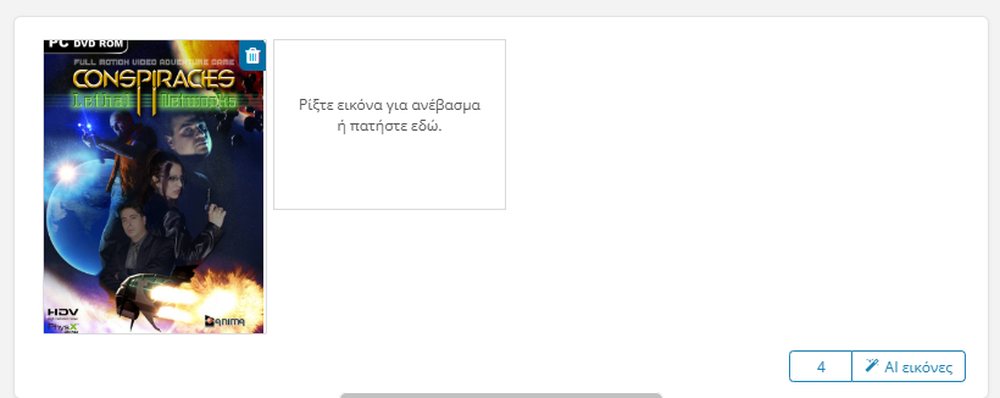
Βρίσκει εικόνες του προϊόντος στο διαδίκτυο, πρώτα του κατασκευαστή, και τις ανεβάζει όπως αν τις είχες ανεβάσει εσύ. Διαλέγεις πόσες εικόνες θέλεις. Οι εικόνες μετατρέπονται αυτόματα σε JPEG (έως 1200px), αποκλείονται οι πολύ μικρές (κάτω από 300×300) και προτιμώνται όσες έχουν λευκό ή διάφανο φόντο.
AI πρόταση (συσχετιζόμενα προϊόντα)
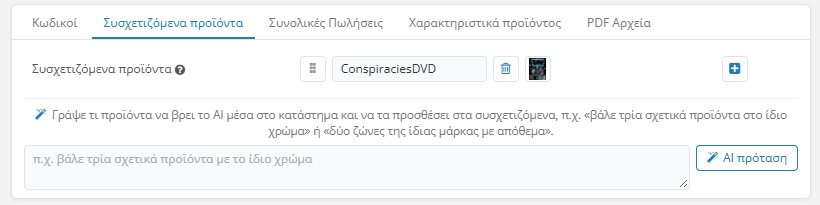
Γράφεις με απλά λόγια τι προϊόντα θέλεις να προταθούν, π.χ. «βάλε τρία σχετικά προϊόντα στο ίδιο χρώμα» ή «δύο ζώνες της ίδιας μάρκας με απόθεμα». Το AI διαλέγει μόνο από τα προϊόντα του δικού σου καταστήματος και τα προσθέτει στα συσχετιζόμενα. Δεν προτείνει το ίδιο το προϊόν ούτε όσα είναι ήδη συσχετιζόμενα.
Συμβουλή: το AI δίνει ένα πρώτο προσχέδιο. Διάβασε την περιγραφή και δες τις εικόνες πριν δημοσιεύσεις το προϊόν.
Όριο προϊόντων
Ο αριθμός των προϊόντων εξαρτάται από το πακέτο σου. Αν τον ξεπεράσεις, εμφανίζεται μήνυμα να επικοινωνήσεις με τον διαχειριστή σου. Δες τα όρια ανά πακέτο στη σελίδα Τιμές.