
Προσθήκη Προϊόντος
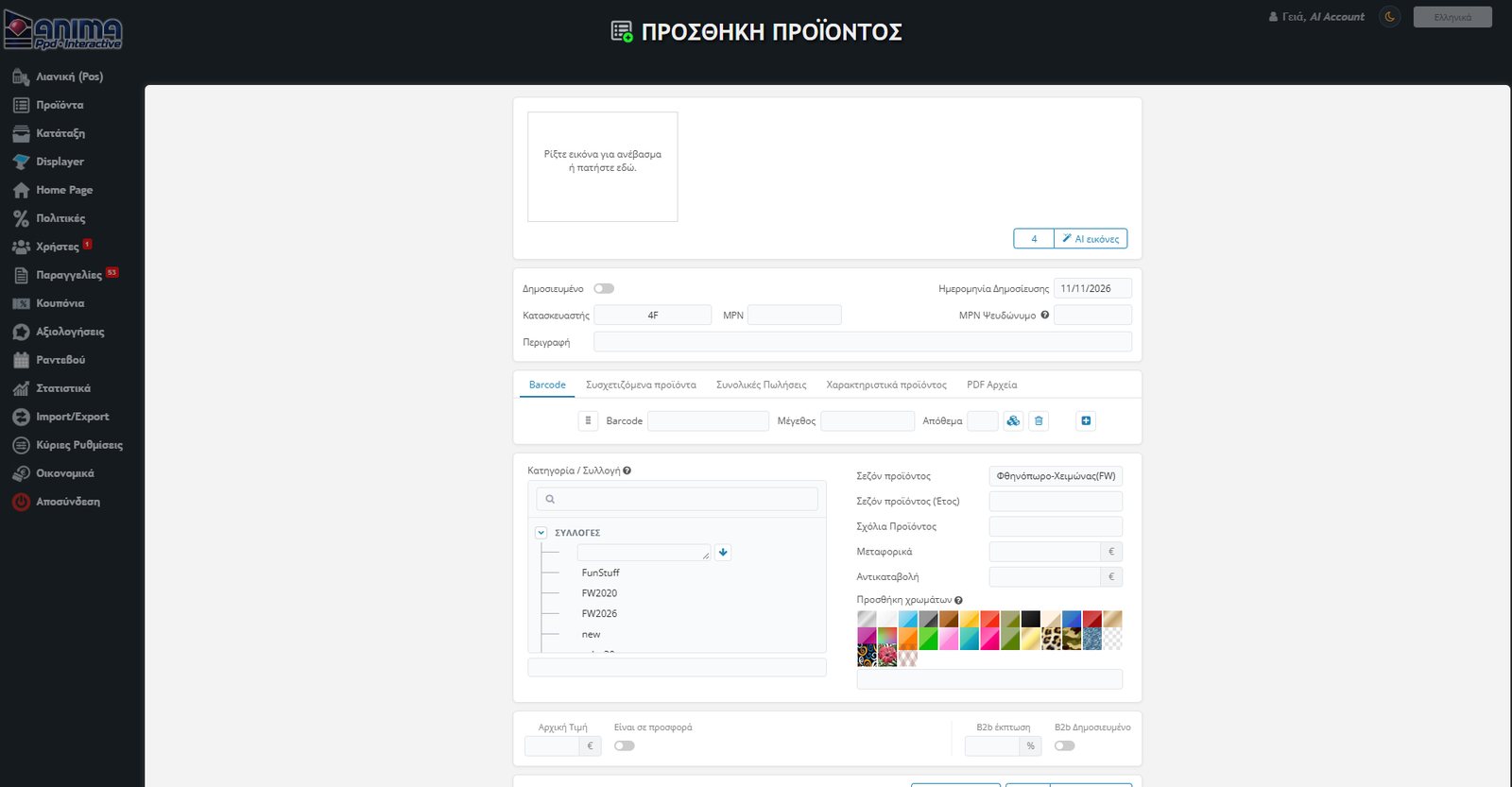
Η Προσθήκη Προϊόντος είναι η φόρμα για να καταχωρίσεις ένα νέο προϊόν στον κατάλογο του καταστήματος. Τη βρίσκεις στο μενού Προϊόντα → Προσθήκη Προϊόντος. Σε μία οθόνη συμπληρώνεις φωτογραφίες, στοιχεία, barcode και αποθέματα, κατηγορίες, τιμές και περιγραφή.
Εργαλεία AI: η φόρμα έχει εργαλεία τεχνητής νοημοσύνης που γλιτώνουν πολύ χρόνο: AI περιγραφή, Μετάφραση, AI εικόνες και AI πρόταση συσχετιζόμενων προϊόντων. Λειτουργούν όταν είναι ενεργή η σύνδεση με ChatGPT ή Claude στις Ρυθμίσεις Πλατφόρμας. Δες την ενότητα «Εργαλεία AI στην προσθήκη».
Πριν ξεκινήσεις
- Όριο προϊόντων: κάθε πακέτο έχει μέγιστο αριθμό προϊόντων. Αν το έχεις φτάσει, η φόρμα δεν ανοίγει· εμφανίζεται μήνυμα να επικοινωνήσεις με τον διαχειριστή σου και επιστρέφεις στη λίστα. Δες τα όρια στη σελίδα Τιμές.
- Αρχικές τιμές: το νέο προϊόν ξεκινά μη δημοσιευμένο και με ημερομηνία δημοσίευσης τη σημερινή.
1. Φωτογραφίες
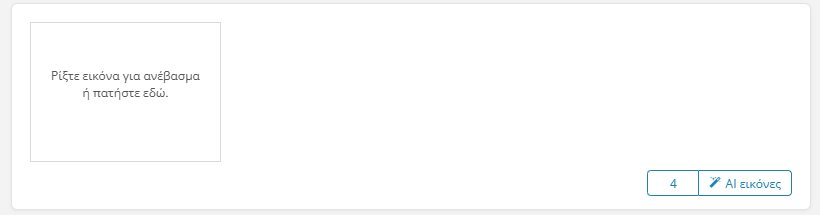
Σύρε μια εικόνα μέσα στο πλαίσιο ή πάτησε πάνω του για να τη διαλέξεις από τον υπολογιστή σου. Η πρώτη φωτογραφία είναι η κύρια εικόνα του προϊόντος. Μπορείς να αφαιρέσεις μια εικόνα με το εικονίδιο του κάδου πάνω της. Αν δεν έχεις έτοιμες φωτογραφίες, το κουμπί AI εικόνες τις βρίσκει για σένα (περισσότερα στο τέλος).
2. Βασικά στοιχεία
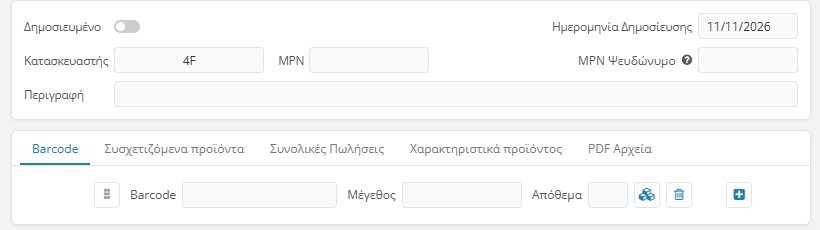
- Δημοσιευμένο: ο διακόπτης που ενεργοποιεί το προϊόν. Ένα ανενεργό προϊόν δεν εμφανίζεται στο κατάστημα.
- Ημερομηνία Δημοσίευσης: η ημερομηνία καταχώρησης του προϊόντος (προσυμπληρωμένη με τη σημερινή).
- Κατασκευαστής: η μάρκα / ο κατασκευαστής του προϊόντος.
- MPN: ο κωδικός του προϊόντος· είναι το βασικό πεδίο και σημειώνεται ως υποχρεωτικό. Πρέπει να είναι μοναδικός: αν υπάρχει ήδη στη βάση, εμφανίζεται προειδοποίηση και το πεδίο καθαρίζει.
- MPN Ψευδώνυμο: προαιρετικός εναλλακτικός κωδικός. Με το εικονίδιο βοήθειας βλέπεις ότι ορίζει με ποιο MPN εξάγεται τελικά το προϊόν σε πλατφόρμες όπως Skroutz και BestPrice. Ελέγχεται κι αυτό για διπλότυπα.
- Περιγραφή: ο τίτλος του προϊόντος, όπως θα φαίνεται στη λίστα και στο κατάστημα.
3. Barcode, μέγεθος και απόθεμα
Στην καρτέλα Barcode ορίζεις μία ή περισσότερες παραλλαγές του προϊόντος (π.χ. ανά μέγεθος). Κάθε γραμμή έχει Barcode, Μέγεθος και Απόθεμα (ποσότητα).
- Με το κουμπί + προσθέτεις νέα γραμμή (νέο Barcode, Μέγεθος, Απόθεμα), π.χ. για κάθε μέγεθος. Με το εικονίδιο του κάδου αφαιρείς μια γραμμή.
- Το κάθε Barcode πρέπει να είναι μοναδικό: αν υπάρχει ήδη, εμφανίζεται προειδοποίηση και το πεδίο καθαρίζει.
- Το απόθεμα του προϊόντος προκύπτει ως άθροισμα των αποθεμάτων όλων των γραμμών.
- Αν χρησιμοποιείς το Displayer και έχεις δικαίωμα σε αυτό, δίπλα σε κάθε γραμμή υπάρχει κουμπί Απόθεμα ανά αποθήκη.
4. Κατηγορία, σεζόν, χρώματα και έξοδα αποστολής
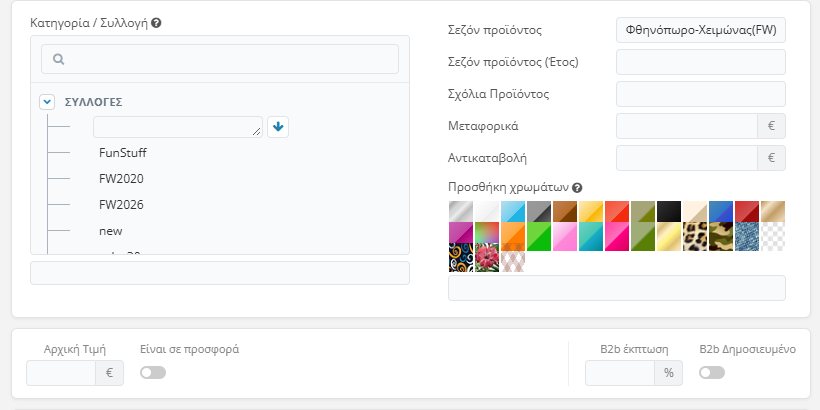
- Κατηγορία / Συλλογή: διαλέγεις από το δέντρο, με πεδίο αναζήτησης. Μπορείς να επιλέξεις πολλαπλές κατηγορίες ή συλλογές για το ίδιο προϊόν.
- Σεζόν προϊόντος και Έτος: π.χ. Φθινόπωρο-Χειμώνας (FW) και το έτος. Με αυτά μπορείς να ψάξεις στη λίστα (π.χ.
FW2018). - Σχόλια Προϊόντος: ελεύθερο πεδίο σχολίων.
- Μεταφορικά και Αντικαταβολή: τα ποσά (σε €) για το προϊόν.
- Προσθήκη χρωμάτων: πατάς τα χρώματα που ταιριάζουν και μπαίνουν στο πεδίο από κάτω. Μπορείς να προσθέσεις πολλά χρώματα.
5. Τιμές και προσφορές
Κάτω από τις κατηγορίες βρίσκεται η περιοχή τιμών:
- Αρχική Τιμή: η τιμή του προϊόντος, χωρίς εκπτώσεις.
- Είναι σε προσφορά: ο διακόπτης ανοίγει δύο πεδία: Τιμή με Έκπτωση και Έκπτωση %. Όταν συμπληρώνεις το ένα, το άλλο υπολογίζεται αυτόματα.
- B2b έκπτωση: ποσοστό έκπτωσης για πελάτες B2B. Αν το αφήσεις κενό, εφαρμόζεται η συνολική έκπτωση B2B του κάθε χρήστη.
- B2b Δημοσιευμένο: εμφανίζει το προϊόν στους πελάτες B2B.
Συμβουλή: αν βάλεις στο ποσοστό έκπτωσης του προϊόντος τιμή μικρότερη από 0,01%, το προϊόν εξαιρείται από τις εκπτωτικές πολιτικές του καταστήματος.
6. Περιγραφή – Λεπτομέρειες
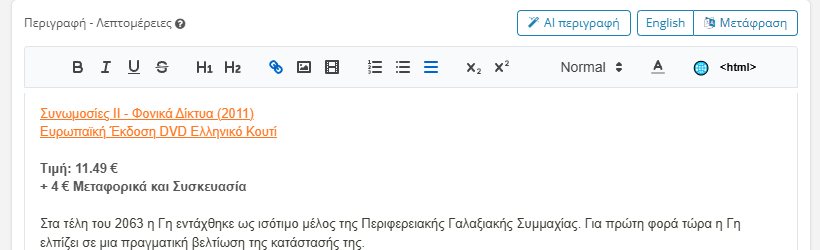
Στο κάτω μέρος της φόρμας υπάρχει ο επεξεργαστής κειμένου για την ολοκληρωμένη περιγραφή του προϊόντος: μορφοποίηση, συνδέσμους, εικόνες, βίντεο και λίστες.
- Δεύτερη γλώσσα: στο τέλος της ελληνικής περιγραφής βάλε τη σήμανση
<LANG>και γράψε από κάτω το κείμενο της επόμενης γλώσσας. - AI περιγραφή και Μετάφραση: τα κουμπιά πάνω δεξιά (δες παρακάτω).
7. Οι υπόλοιπες καρτέλες
Στην ίδια περιοχή με τα Barcode υπάρχουν και άλλες καρτέλες:
Συσχετιζόμενα προϊόντα
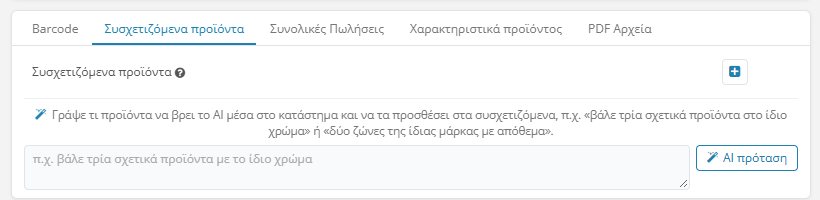
Πρόσθεσε προϊόντα που ταιριάζουν με το νέο (π.χ. ένα παντελόνι με ένα πουκάμισο). Με το + βάζεις το MPN ή κάνεις εύρεση με το όνομα ή τον κατασκευαστή. Μπορείς επίσης να ζητήσεις από το AI να τα διαλέξει (AI πρόταση).
Συνολικές Πωλήσεις
Δείχνει στατιστικά πωλήσεων και επισκέψεων του προϊόντος. Σε ένα νέο προϊόν είναι κενό.
Χαρακτηριστικά προϊόντος

Ενεργοποίησε τα χαρακτηριστικά που ισχύουν για το προϊόν· αυτά εμφανίζονται στη σελίδα του προϊόντος στο κατάστημα. Η λίστα των χαρακτηριστικών ορίζεται από το μενού Κατάταξη → Χαρακτηριστικά.
PDF Αρχεία
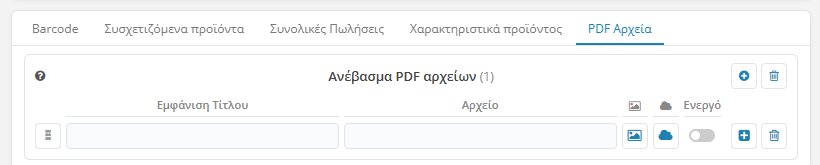
Επισύναψε όσα PDF χρειάζεσαι (π.χ. οδηγίες χρήσης, πιστοποιητικά). Για κάθε αρχείο ορίζεις τον τίτλο που θα φαίνεται, το ίδιο το αρχείο (η γραμμή έχει επιλογές ανεβάσματος, και cloud) και με τον διακόπτη Ενεργό αν θα εμφανίζεται. Με το + προσθέτεις νέα γραμμή και με τον κάδο αφαιρείς.
Εργαλεία AI στην προσθήκη
Αν είναι ενεργό το AI στις Ρυθμίσεις Πλατφόρμας, η φόρμα έχει τέσσερα εργαλεία που γλιτώνουν χρόνο:
- AI εικόνες: βρίσκει εικόνες του προϊόντος στο διαδίκτυο (πρώτα από τον κατασκευαστή) και τις ανεβάζει. Διαλέγεις πόσες.
- AI περιγραφή: γράφει περιγραφή στα ελληνικά, με βάση το MPN, τον κατασκευαστή και τον τίτλο. Συμπλήρωσε πρώτα MPN ή περιγραφή.
- Μετάφραση: προσθέτει την περιγραφή και σε δεύτερη γλώσσα.
- AI πρόταση: διαλέγει συσχετιζόμενα προϊόντα από τον κατάλογό σου.
Δες αναλυτικά πώς λειτουργεί καθένα στον οδηγό Λίστα Προϊόντων.
Αποθήκευση
Στο κάτω μέρος της οθόνης υπάρχουν πάντα τα κουμπιά Ακύρωση και Αποθήκευση. Όταν πατήσεις Αποθήκευση:
- το προϊόν παίρνει αυτόματα το επόμενο διαθέσιμο ID,
- αποθηκεύονται οι φωτογραφίες, το κείμενο και όλα τα στοιχεία, και
- επιστρέφεις στη Λίστα Προϊόντων, με το νέο προϊόν επισημασμένο.
Για να εμφανιστεί το νέο προϊόν στο κατάστημα, πρέπει να είναι δημοσιευμένο, να έχει απόθεμα και φωτογραφία. Το Product Store Updater (μενού Προϊόντα) αντιγράφει τα προϊόντα με ποσότητα στο κατάστημα.
Αντιγραφή αντί για νέο: αν θέλεις ένα προϊόν παρόμοιο με κάποιο που ήδη έχεις, χρησιμοποίησε την ενέργεια Αντιγραφή στη λίστα. Ανοίγει την ίδια φόρμα, προσυμπληρωμένη, με τίτλο «(ΑΝΤΙΓΡΑΦΟ)», κενό MPN και σημερινή ημερομηνία.