
Μαζικές Εισαγωγές
Οι Μαζικές Εισαγωγές είναι το εργαλείο για να περνάς πολλά προϊόντα μαζί από το αρχείο (Excel XLS / XLSX ή CSV) που σου στέλνει ο προμηθευτής ή ο κατασκευαστής, χωρίς να τα πληκτρολογείς ένα-ένα. Το εργαλείο διαβάζει το αρχείο, αντιστοιχίζει τις στήλες του με τα πεδία του καταστήματος και περνά στη βάση νέα προϊόντα ή προσθέτει ποσότητες στα υπάρχοντα. Τον βρίσκεις στο μενού Import/Export → Μαζικές Εισαγωγές.
Εργαλεία AI: στις λίστες τιμών (χρώματα, κατηγορίες, είδη, μεγέθη) υπάρχει το κουμπί AI ταίριασμα, που προτείνει αυτόματα σε ποια τιμή του καταστήματος αντιστοιχεί κάθε τιμή του αρχείου. Γλιτώνεις πολύ δουλειά, αλλά έλεγξε τις προτάσεις πριν αποθηκεύσεις. Λειτουργούν όταν είναι ενεργή η σύνδεση με ChatGPT ή Claude στις Ρυθμίσεις Πλατφόρμας.
Η ροή έχει τέσσερα βήματα: φόρτωση αρχείου, αντιστοίχιση στηλών, λίστες τιμών και προεπισκόπηση και εισαγωγή. Για κάθε κατασκευαστή η αντιστοίχιση αποθηκεύεται, ώστε την επόμενη φορά να μην ξαναγίνει από την αρχή (Setup εργαλείου).
Στο παράδειγμα του άρθρου χρησιμοποιήθηκε πραγματικό αρχείο προμηθευτή (Adidas, 4 γραμμές: ένα προϊόν σε 4 μεγέθη). Φτάσαμε μέχρι την προεπισκόπηση και δεν έγινε εισαγωγή στη βάση. Τα στοιχεία επικοινωνίας του προμηθευτή είναι θολωμένα.
Βήμα 1: Φόρτωση αρχείου και επιλογή κατασκευαστή
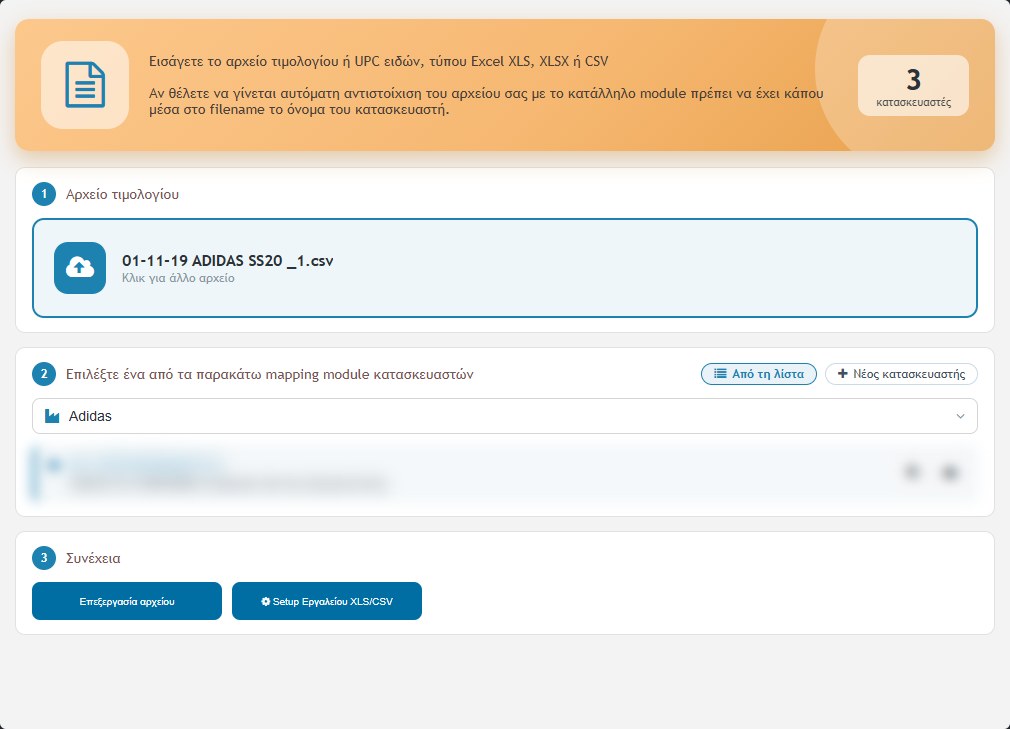
- Αρχείο τιμολογίου: σύρε το αρχείο στο πλαίσιο ή πάτα για να το επιλέξεις. Υποστηρίζονται .csv, .xls και .xlsx.
- Κατασκευαστής (mapping module): ένα module κρατά την αντιστοίχιση ενός κατασκευαστή. Αν το όνομα του αρχείου περιέχει το όνομα του κατασκευαστή (π.χ. «ADIDAS» στο «01-11-19 ADIDAS SS20 _1.csv»), το module διαλέγεται μόνο του. Αλλιώς το διαλέγεις από τη λίστα. Με το Νέος κατασκευαστής φτιάχνεις νέο module με δικό σου όνομα (τουλάχιστον 3 γράμματα, και όχι υπάρχον).
- Στοιχεία κατασκευαστή: κάτω από τη λίστα εμφανίζονται οι σημειώσεις και το email που έχεις ορίσει για τον κατασκευαστή, με κουμπιά αντιγραφής και αποστολής email (για να ζητήσεις το αρχείο από τον προμηθευτή).
- Επεξεργασία αρχείου ανοίγει την οθόνη αντιστοίχισης. Το Setup Εργαλείου XLS/CSV ανοίγει τα modules.
Βήμα 2: Αντιστοίχιση στηλών
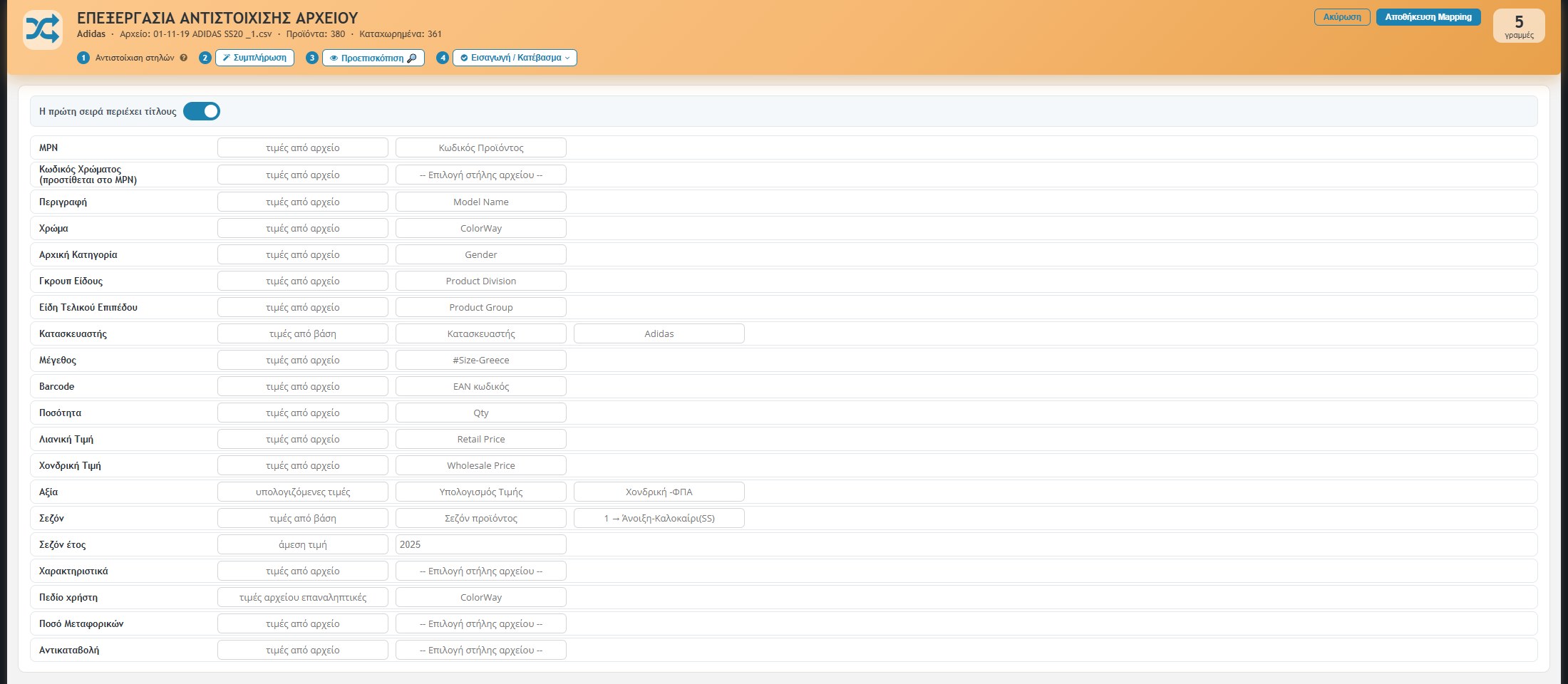
Στην κορυφή γράφεται ο κατασκευαστής, το όνομα του αρχείου, πόσα προϊόντα και πόσα καταχωρημένα έχει το κατάστημα, και δεξιά το πλήθος των γραμμών του αρχείου. Τα βήματα φαίνονται ως αριθμημένα κουμπιά: 1 Αντιστοίχιση στηλών, 2 Συμπλήρωση, 3 Προεπισκόπηση, 4 Εισαγωγή / Κατέβασμα.
- Η πρώτη σειρά περιέχει τίτλους: ο διακόπτης στην κορυφή. Αν είναι ανοιχτός, η πρώτη γραμμή του αρχείου θεωρείται επικεφαλίδα και τα ονόματά της εμφανίζονται στις λίστες στηλών.
- Συμπλήρωση: συμπληρώνει αυτόματα την αντιστοίχιση από όσα έχουν αποθηκευτεί για τον κατασκευαστή. Τα πεδία που δεν αντιστοιχούν σε στήλη μένουν «– Επιλογή στήλης αρχείου –».
Τα πεδία του καταστήματος
Κάθε γραμμή της οθόνης είναι ένα πεδίο του προϊόντος: MPN, Κωδικός Χρώματος (προστίθεται στο MPN), Περιγραφή, Χρώμα, Αρχική Κατηγορία, Γκρουπ Είδους, Είδη Τελικού Επιπέδου, Κατασκευαστής, Μέγεθος, Barcode, Ποσότητα, Λιανική Τιμή, Χονδρική Τιμή, Αξία, Σεζόν, Σεζόν έτος, Χαρακτηριστικά, Πεδίο χρήστη, Ποσό Μεταφορικών και Αντικαταβολή.
Για κάθε πεδίο διαλέγεις από πού θα παίρνει τιμή:
- τιμές από αρχείο: παίρνει τιμές από μια στήλη του αρχείου (την επιλέγεις στο διπλανό πεδίο). Η στήλη αντιστοιχίζεται μία φορά.
- τιμές αρχείου επαναληπτικές: η στήλη μπορεί να χρησιμοποιηθεί όσες φορές θέλεις. Έτσι τα προϊόντα χρησιμοποιούν την ίδια τιμή (π.χ. το ColorWay) σε περισσότερα πεδία.
- τιμές από βάση: παίρνει έτοιμες τιμές από τις λίστες του καταστήματος. Στο παράδειγμα ο Κατασκευαστής είναι «Adidas» και η Σεζόν είναι «Άνοιξη-Καλοκαίρι (SS)».
- υπολογιζόμενες τιμές: η τιμή υπολογίζεται με τύπο, όπως η Αξία που προκύπτει από τη χονδρική τιμή με βάση τις ρυθμίσεις του module (Κέρδος, ΦΠΑ).
- άμεση τιμή: μια σταθερή τιμή που μπαίνει σε όλες τις γραμμές (π.χ. «Σεζόν έτος: 2025»).
Το ερωτηματικό δίπλα στο «Αντιστοίχιση στηλών» εξηγεί αυτές τις επιλογές.
Βήμα 3: Λίστες τιμών του κατασκευαστή
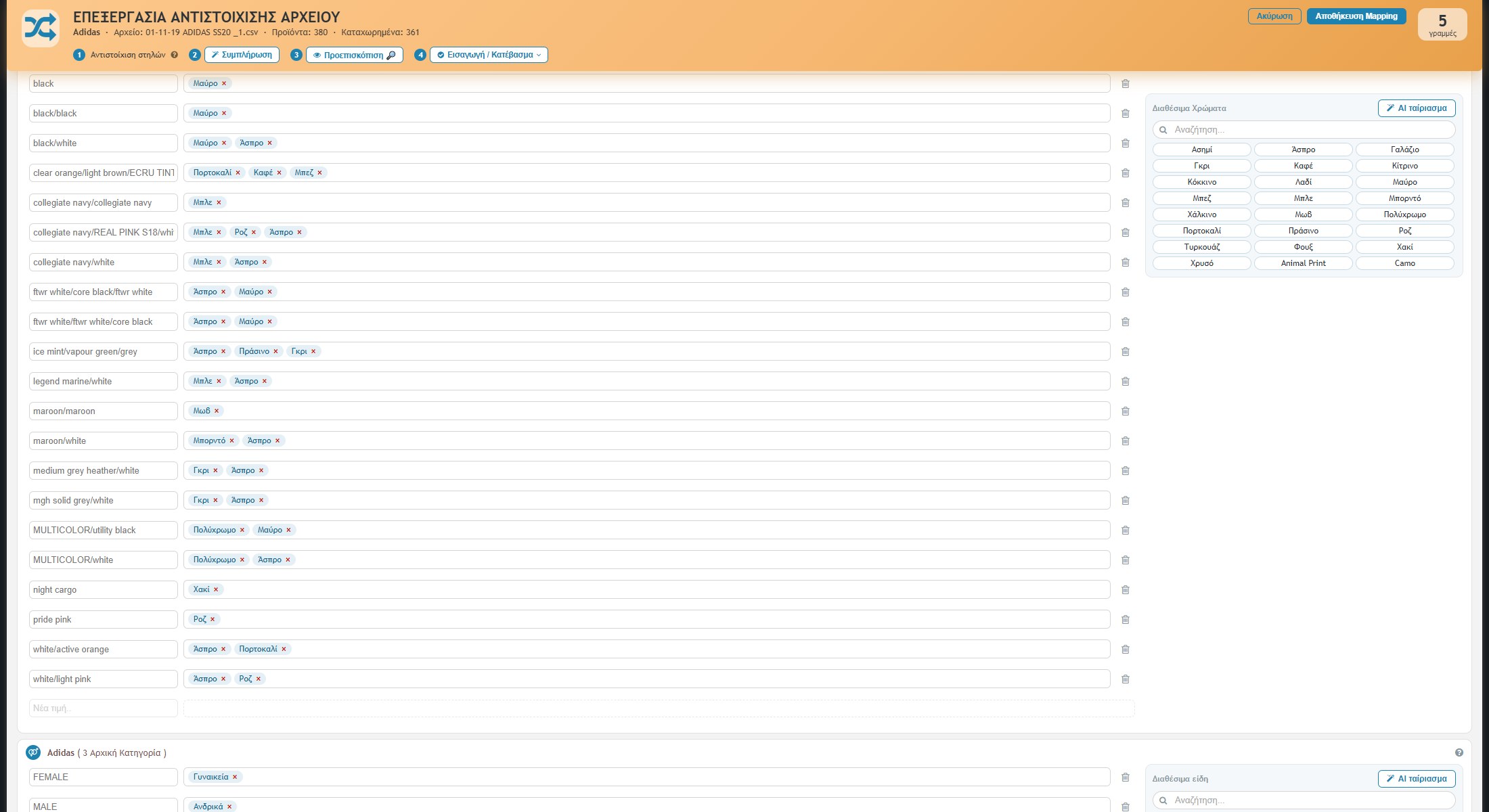
Κάτω από την αντιστοίχιση υπάρχουν πέντε λίστες. Σε κάθε μία γράφεις αριστερά τι λέει το αρχείο του προμηθευτή και δεξιά διαλέγεις τι σημαίνει στο κατάστημά σου:
- Χρώματα: π.χ. «collegiate navy/REAL PINK S18/white» → Μπλε, Ροζ, Άσπρο. Ένα κείμενο μπορεί να αντιστοιχεί σε πολλά χρώματα.
- Αρχική κατηγορία: π.χ. FEMALE → Γυναικεία, MALE → Ανδρικά, UNISEX → Ανδρικά και Γυναικεία.
- Γκρουπ είδους (π.χ. APPAREL → Ρούχα) και είδη τελικού επιπέδου (π.χ. T-SHIRTS → Μπλούζα κοντό μανίκι).
- Μεγέθη: π.χ. «OSFT» → ONE SIZE. Το κουμπί Προσθήκη επιλεγμένων προσθέτει στο μεγεθολόγιο του καταστήματος τα μεγέθη του αρχείου που δεν υπάρχουν ήδη.
Κάθε τιμή του καταστήματος πατιέται από το πλαίσιο «Διαθέσιμα…» δεξιά, και υπάρχει και αναζήτηση. Εργαλείο AI: το κουμπί AI ταίριασμα (πάνω δεξιά σε κάθε λίστα) προτείνει αυτόματα αντιστοιχίσεις και εσύ τις ελέγχεις. Με τον κάδο διαγράφεις μια γραμμή και κάτω υπάρχει πάντα κενή γραμμή «Νέα τιμή…» για να προσθέσεις νέα. Οι λίστες αποθηκεύονται μαζί με την αντιστοίχιση.
Βήμα 4: Προεπισκόπηση και εισαγωγή

Η Προεπισκόπηση δείχνει τον πίνακα όπως θα περάσει στο κατάστημα, με τις τιμές που έχουν ήδη μεταφραστεί από τις λίστες (π.χ. το «collegiate navy/REAL PINK S18/white» έγινε «Μπλε|Ροζ|Άσπρο»). Έλεγξέ την πριν συνεχίσεις: αν κάτι είναι λάθος, γύρνα στην αντιστοίχιση ή στις λίστες.
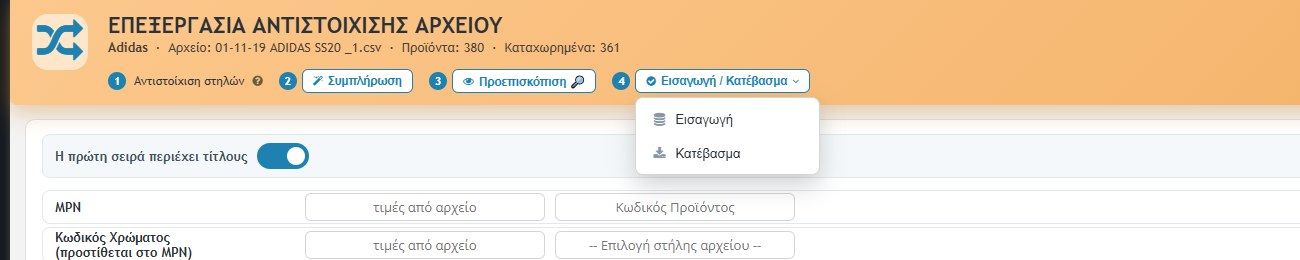
Το βήμα 4 έχει δύο επιλογές (και στο παράθυρο της προεπισκόπησης):
- Εισαγωγή: περνά τα στοιχεία στη βάση του eShop. Πριν γίνει, ζητείται επιβεβαίωση με προειδοποίηση: η αποθήκη δεν μπορεί να επανέλθει στην αρχική της κατάσταση μετά την εισαγωγή νέων κωδικών ή την προσθήκη ποσοτήτων σε υπάρχοντες.
- Κατέβασμα: κατεβάζει το επεξεργασμένο αρχείο σε μορφή ASCII ERP (CSV σε ελληνική κωδικοποίηση), για να το περάσεις σε ERP χωρίς να αγγίξεις το κατάστημα.
Τι κάνει η Εισαγωγή
- Υπάρχον προϊόν: αν ο MPN υπάρχει ήδη στο κατάστημα, ενημερώνονται τα barcode, οι ποσότητες και τα μεγέθη του. Οι ποσότητες προστίθενται στον αποθηκευτικό που έχει οριστεί για τον κατασκευαστή (στο Setup, αλλιώς στον πρώτο).
- Νέο προϊόν: αν ο MPN δεν υπάρχει, δημιουργείται νέο προϊόν με το επόμενο ID, περιγραφή της μορφής «ΜΑΡΚΑ Περιγραφή (MPN)», και τα υπόλοιπα στοιχεία από την αντιστοίχιση (χρώμα, κατηγορίες, μέγεθος, barcode, ποσότητα, τιμή, σεζόν, χαρακτηριστικά, μεταφορικά κ.ά.). Δεν έχει ακόμα φωτογραφίες και κείμενο: τα προσθέτεις μετά από τη Λίστα Προϊόντων.
- Κατηγορίες: η «Αρχική Κατηγορία > Γκρουπ > Είδος» αναζητείται στις λίστες του καταστήματος. Η τιμή «Ανδρικά|Γυναικεία» γίνεται δύο διαδρομές. Αν μια τιμή δεν βρεθεί, μένει όπως είναι στο αρχείο.
- Η ενέργεια καταγράφεται στο Ημερολόγιο ενεργειών (BULK IMPORT).
Μετά την εισαγωγή το κατάστημα ενημερώνεται με το Product Store Updater (συνήθως γίνεται αυτόματα από τον server).
Στο τέλος, το κουμπί Αποθήκευση Mapping αποθηκεύει την αντιστοίχιση και τις λίστες στο module του κατασκευαστή. Το Ακύρωση κλείνει τη διαδικασία και σβήνει το προσωρινό αρχείο.
Setup Εργαλείου XLS/CSV

Από το κουμπί «Setup Εργαλείου XLS/CSV» ανοίγει ο πίνακας των modules. Για κάθε κατασκευαστή ορίζεις:
- Όνομα module: το όνομα του κατασκευαστή. Πρέπει να υπάρχει μέσα στο όνομα του αρχείου, για να γίνεται αυτόματη αντιστοίχιση.
- Σημειώσεις και Email του προμηθευτή.
- Κέρδος και ΦΠΑ: χρησιμοποιούνται στις υπολογιζόμενες τιμές.
- Αποθηκευτικός εισαγωγής: το κατάστημα όπου προστίθενται οι ποσότητες όταν περνιούνται προϊόντα αυτού του κατασκευαστή (εμφανίζεται μόνο αν η εγκατάστασή σου έχει ρυθμισμένους αποθηκευτικούς).
Η αντιστοίχιση στηλών και οι λίστες δεν γράφονται εδώ, αλλά από το «Αποθήκευση Mapping» της οθόνης αντιστοίχισης. Κάτω από τον πίνακα φαίνεται το αυτοματοποιημένο email (θέμα και κείμενο) που χρησιμοποιεί το κουμπί αποστολής της πρώτης οθόνης, για να ζητάς από τον προμηθευτή το αρχείο XLS/UPC της παραγγελίας.