
Displayer
Το Displayer είναι η οθόνη του προσωπικού των καταστημάτων και της αποθήκης: γράφεις ή σκανάρεις ένα προϊόν και βλέπεις αμέσως πώς είναι, τι τιμή έχει και πόσα τεμάχια υπάρχουν σε κάθε μέγεθος και σε κάθε κατάστημα. Ανοίγει σε πλήρη οθόνη και δουλεύει σε υπολογιστή, tablet και κινητό. Εδώ το δείχνουμε με ένα πραγματικό προϊόν, ένα ADIDAS ADILETTE.
Εργαλεία AI: οι περιγραφές και οι εικόνες των προϊόντων που βλέπεις στο Displayer μπορεί να έχουν δημιουργηθεί με τα εργαλεία AI της πλατφόρμας (AI περιγραφή, μετάφραση, AI εικόνες με ChatGPT / Claude, δες τα άρθρα Προσθήκη προϊόντος και Λίστα προϊόντων). Στο Displayer τα βλέπεις έτοιμα, για να τα χρησιμοποιεί το προσωπικό στην εξυπηρέτηση.
- Εύρεση προϊόντος
- Πολλά αποτελέσματα
- Η καρτέλα του προϊόντος
- Μεγέθη και barcode
- Αποθέματα ανά κατάστημα
- Κατασκευαστής, περιγραφή, εκτυπώσεις
- Κάτω μπάρα
Εύρεση προϊόντος
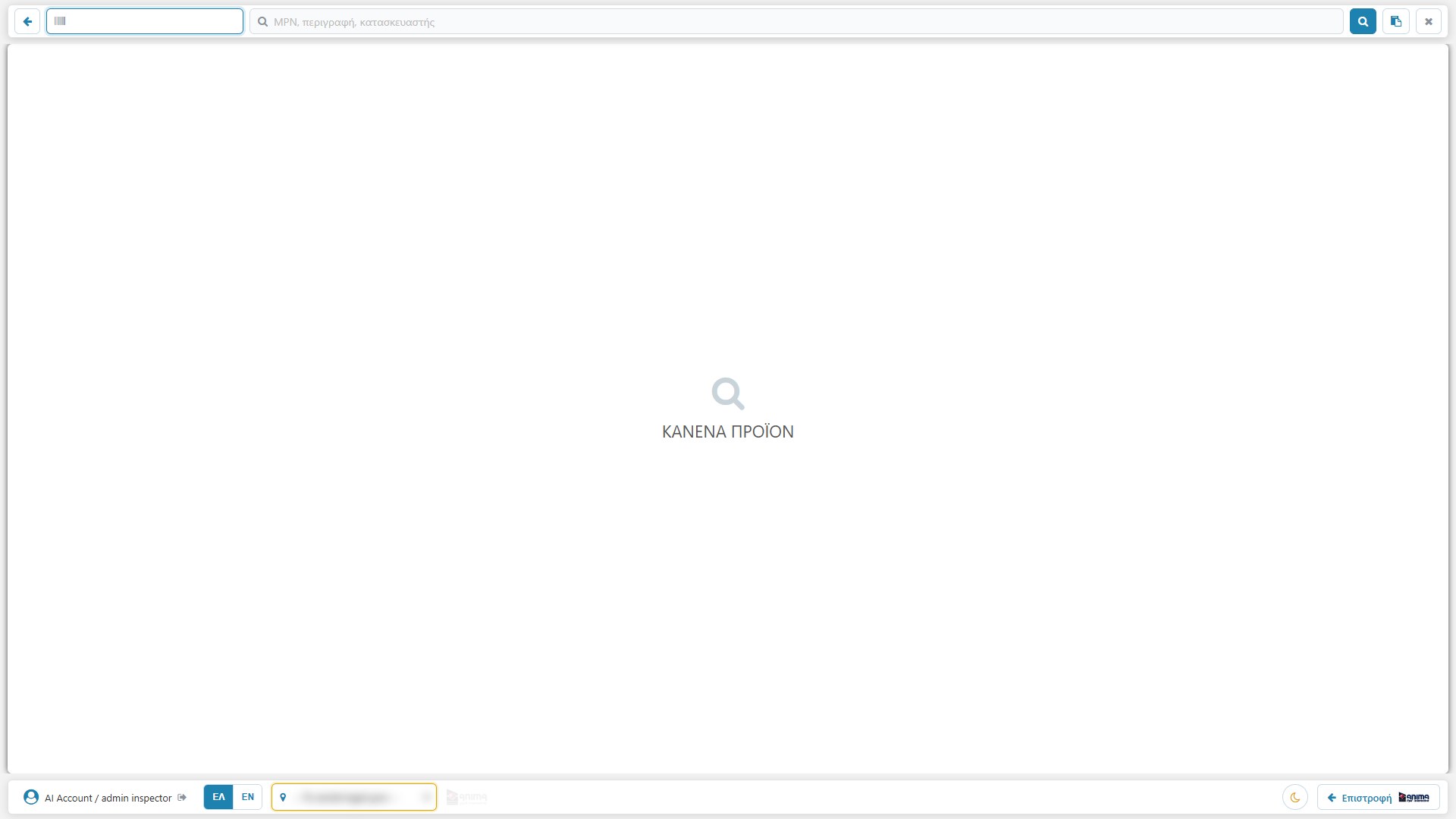
Στην πάνω μπάρα έχεις όλους τους τρόπους εύρεσης:
- Βέλος πίσω: επιστρέφει στην προηγούμενη αναζήτηση.
- Barcode: σκανάρεις ή πληκτρολογείς τον ολόκληρο αριθμό. Ο κέρσορας είναι εδώ από την αρχή, οπότε ο σαρωτής δουλεύει κατευθείαν.
- MPN, περιγραφή ή κατασκευαστής: στο μεγάλο πεδίο. Ό,τι γράψεις (π.χ. «adidas adilette») ψάχνεται και στα τρία. Το κουμπί με το μεγεθυντικό (ή Enter) εκτελεί την εύρεση.
- Πολλαπλή εύρεση: το εικονίδιο με το πρόχειρο ανοίγει πλαίσιο για λίστα barcode, χωρισμένη με Enter ή με κόμμα. Δουλεύει με απόλυτη σύγκριση, δηλαδή ψάχνει ακριβώς τους αριθμούς που έδωσες.
- ✖: καθαρίζει ό,τι έγραψες.
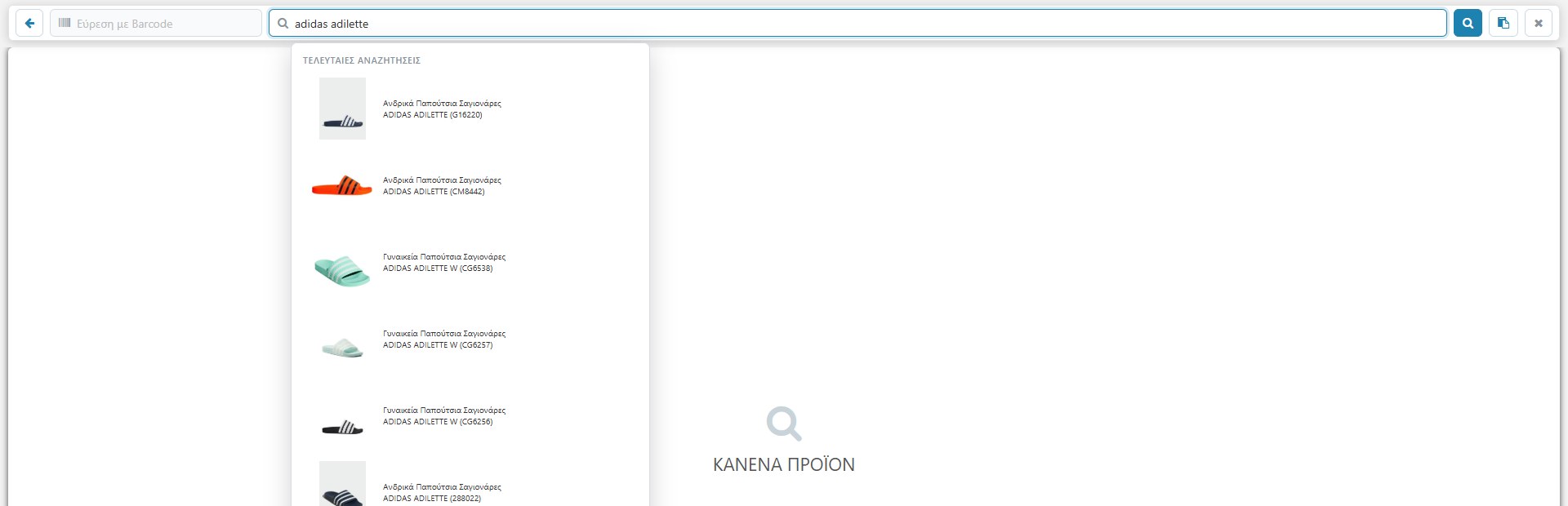
Όταν το πεδίο είναι άδειο, η λίστα δείχνει τις τελευταίες αναζητήσεις σου (μέχρι 10, αποθηκεύονται στη συσκευή). Έτσι ξαναβρίσκεις γρήγορα ό,τι είδες πριν. Στο κινητό η λίστα καλύπτει την οθόνη κάτω από την πάνω μπάρα, για να διαλέγεις εύκολα με το δάχτυλο.
Πολλά αποτελέσματα
Όταν η εύρεση βρίσκει περισσότερα από ένα προϊόντα, στην πάνω μπάρα εμφανίζεται το κουμπί «7 προϊόντα» (ο αριθμός αλλάζει) με βελάκια για να πας στο προηγούμενο ή στο επόμενο. Με κλικ στο κουμπί ανοίγει παράθυρο με όλα τα αποτελέσματα μαζί.
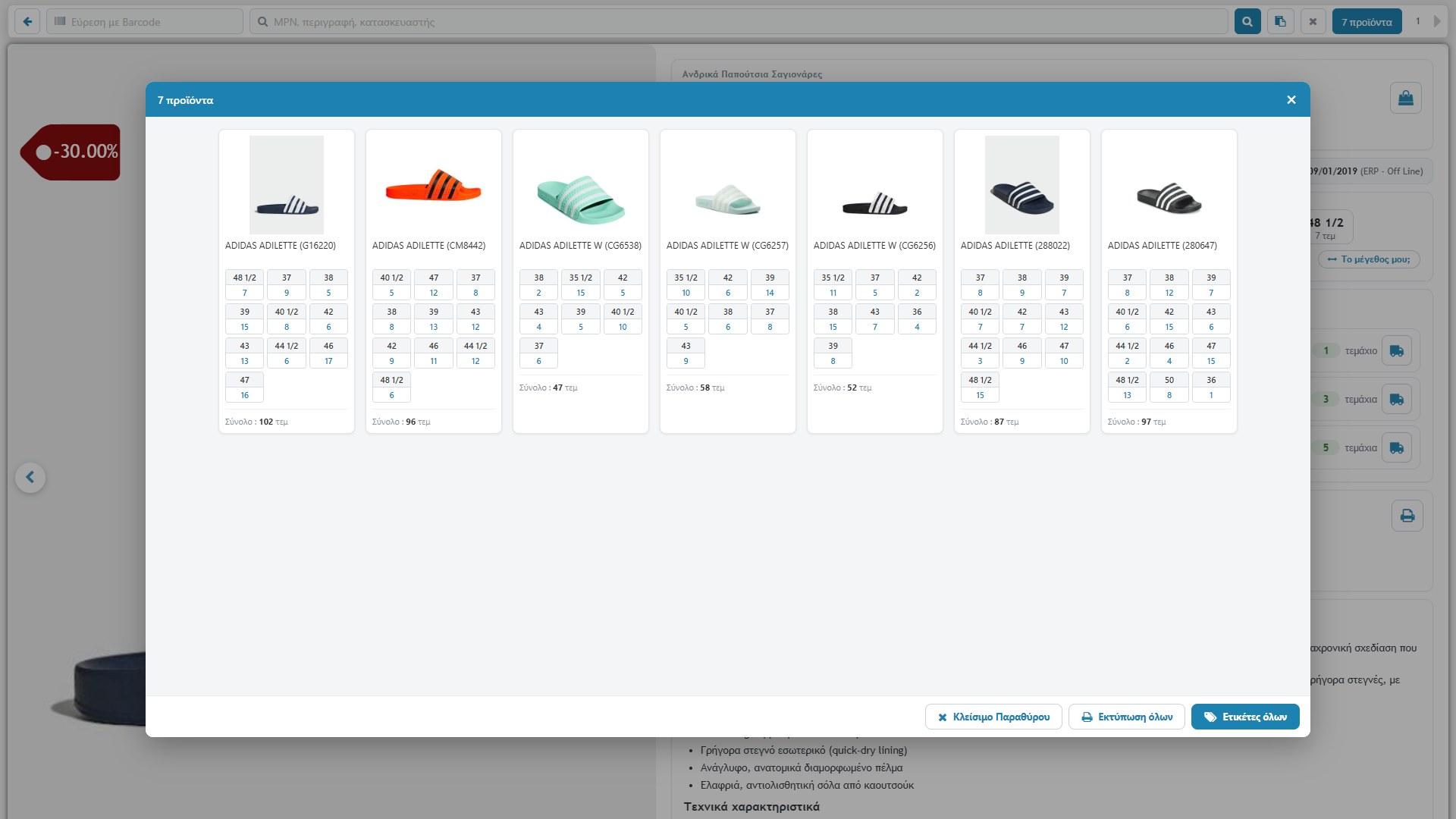
- Σε ένα βλέμμα συγκρίνεις χρώματα και διαθεσιμότητα.
- Εκτύπωση όλων: τυπώνει όλα τα προϊόντα της ομάδας σε μία εκτύπωση, ένα φύλλο ανά προϊόν.
- Ετικέτες όλων: τυπώνει τις ετικέτες barcode για όλα.
- Κλείσιμο Παραθύρου: το κλείνει (λειτουργούν και το ✖, το Esc και το κλικ έξω από το παράθυρο).
Η καρτέλα του προϊόντος
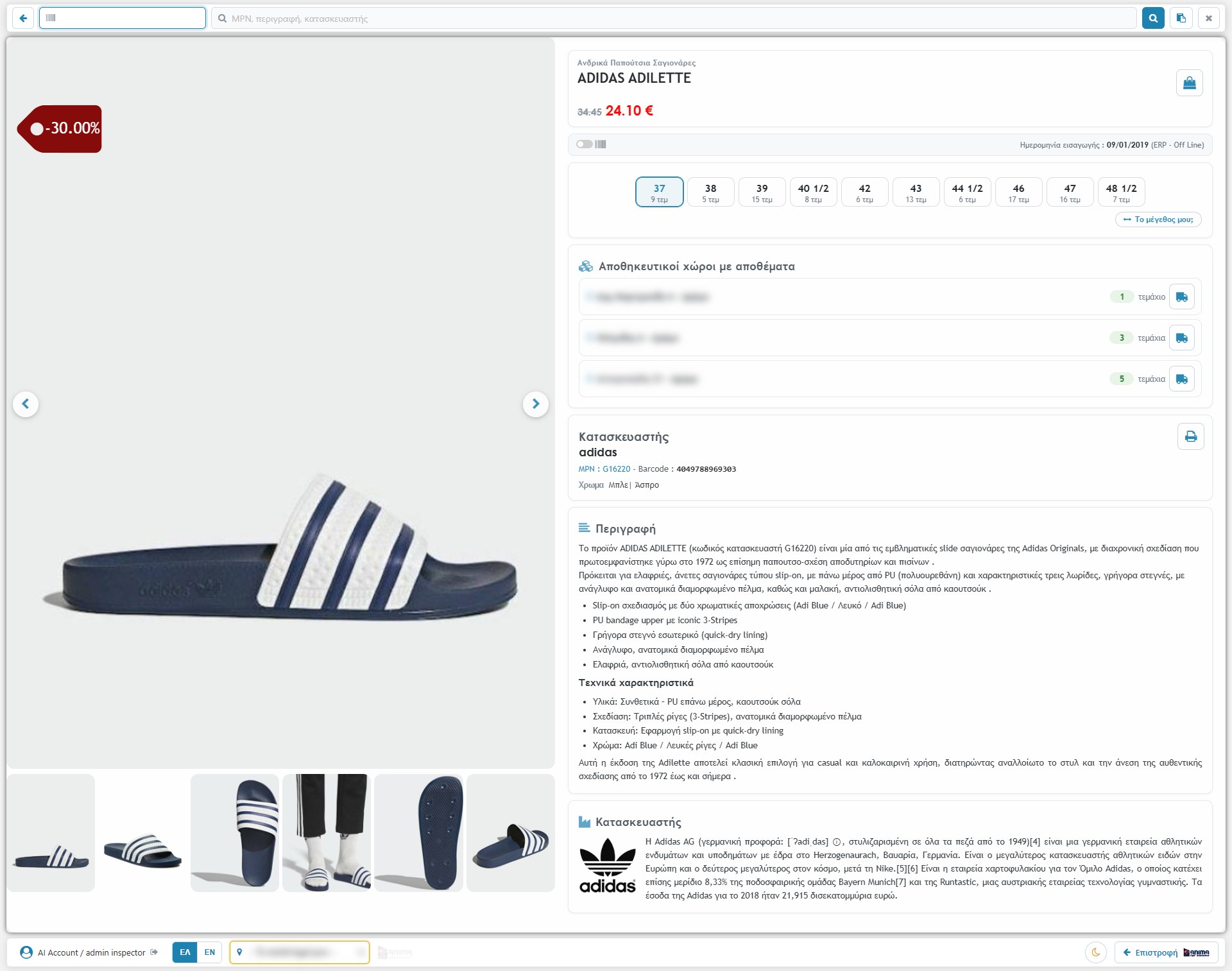
Στα αριστερά είναι οι φωτογραφίες: μεγάλη εικόνα με βελάκια και μικρογραφίες από κάτω (αν υπάρχει μόνο μία, φαίνεται απλά). Πάνω στην εικόνα, η κόκκινη ετικέτα (π.χ. -30,00%) δείχνει ότι το προϊόν έχει έκπτωση. Στα δεξιά, από πάνω προς τα κάτω:
- Κατηγορία και τίτλος, και κάτω από αυτά η τιμή. Όταν υπάρχει έκπτωση, η αρχική τιμή φαίνεται διαγραμμένη και δίπλα η τελική με κόκκινο (34,45 → 24,10 €). Η τελική τιμή υπολογίζεται είτε από την καρτέλα του προϊόντος είτε από τις πολιτικές τιμών.
- Τσάντα (πάνω δεξιά): ανοίγει το προϊόν στο eShop, όπως το βλέπει ο πελάτης.
- Ημερομηνία εισαγωγής (και ημερομηνία τελευταίας αλλαγής) και, δίπλα, η ένδειξη της πηγής του αποθέματος, π.χ. ERP – Off Line όταν υπάρχει σύνδεση με ERP.
Μεγέθη και barcode
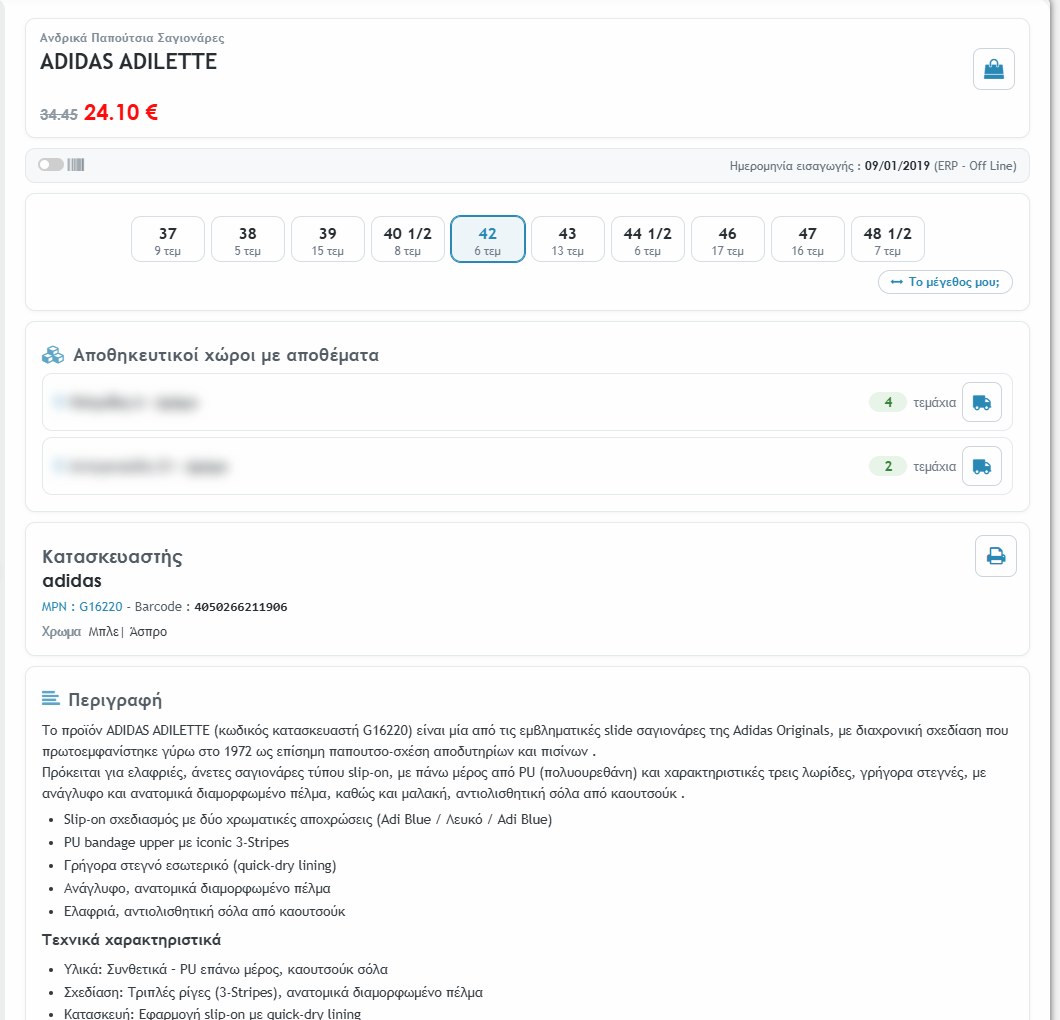
Κάθε «πλακίδιο» είναι ένα μέγεθος με τον συνολικό αριθμό τεμαχίων του σε όλα τα καταστήματα (π.χ. 42 → 6 τεμ). Με κλικ σε ένα μέγεθος:
- οι αποθηκευτικοί χώροι από κάτω δείχνουν μόνο τα τεμάχια εκείνου του μεγέθους (εδώ 4 και 2, δηλαδή 6),
- στον κατασκευαστή εμφανίζεται το barcode του συγκεκριμένου μεγέθους.
Τα μεγέθη με αρνητική ποσότητα φαίνονται κόκκινα και όσα έχουν μηδέν αχνά. Αν το προϊόν δεν έχει καθόλου απόθεμα, γράφει «Δεν υπάρχει σε απόθεμα». Το κουμπί «Το μέγεθός μου;» ανοίγει τον οδηγό μεγεθών του κατασκευαστή, όταν έχει οριστεί.
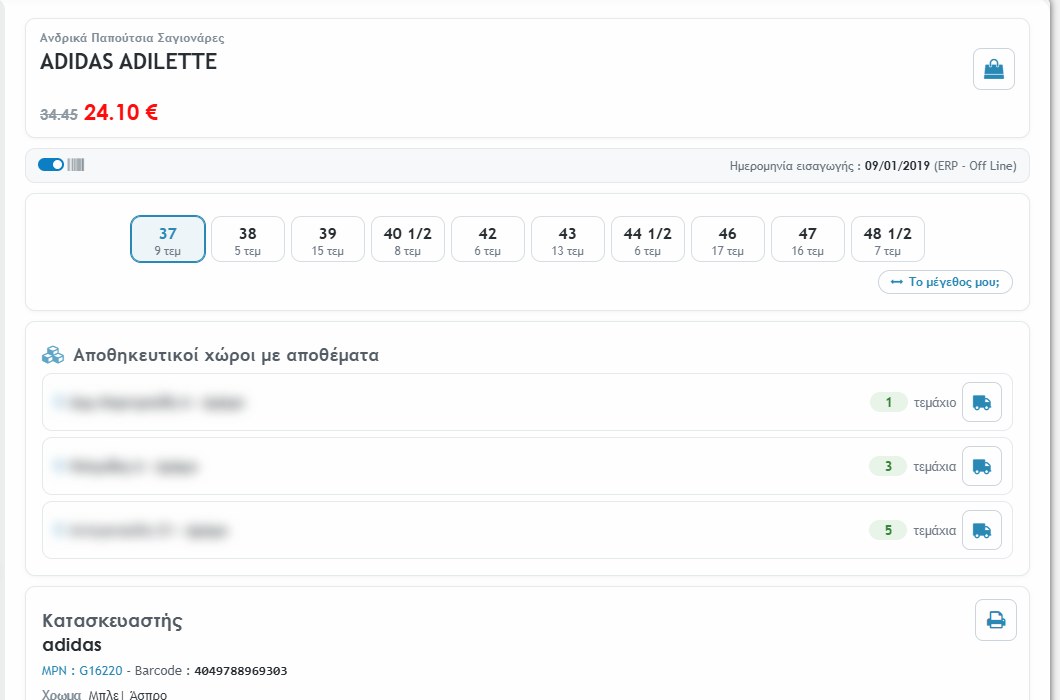
Ο διακόπτης (αριστερά στη γραμμή της ημερομηνίας εισαγωγής) είναι χρήσιμος όταν ψάχνεις ένα μέγεθος που εξαντλήθηκε και θέλεις να δεις ότι υπάρχει στο προϊόν.
Αποθέματα ανά κατάστημα
Στην ενότητα «Αποθηκευτικοί χώροι με αποθέματα» βλέπεις κάθε κατάστημα ή αποθήκη που έχει τεμάχια, με πράσινο αριθμό και τη λέξη «τεμάχιο / τεμάχια». Όταν δεν υπάρχει σε κανένα κατάστημα, το Displayer το γράφει («διαθέσιμο σε κανένα κατάστημα»).
- Φορτηγάκι: το κουμπί δεξιά από κάθε κατάστημα ζητά μεταφορά του προϊόντος από εκείνο το κατάστημα στο δικό σου. Ρωτά «Πόσα τεμάχια ζητάτε;» (από 1 μέχρι όσα έχει το κατάστημα) και η ζήτηση περνά στην Ενδοδιακίνηση. Αν το προϊόν είναι ήδη στο κατάστημά σου, ενημερώνει «Το προϊόν βρίσκεται ήδη στο κατάστημά σας».
- Αρνητικό απόθεμα: όταν μια ποσότητα είναι αρνητική, εμφανίζεται σύνδεσμος που την καταγράφει στο Ημερολόγιο προϊόντων (μία φορά ανά barcode).
- Διόρθωση ποσοτήτων: εισαγωγή, εξαγωγή ή μηδενισμός ποσότητας ανά μέγεθος και κατάστημα. Αν είναι ενεργό το ERP, η αλλαγή γράφεται και εκεί, με παραστατικό μεταφοράς.
Πριν ζητήσεις μεταφορά: διάλεξε στην κάτω μπάρα το «Κατάστημά μου». Με ενεργό POS δεν γίνεται αίτημα μεταφοράς αν δεν ξέρει σε ποιο κατάστημα βρίσκεσαι. Η επιλογή μένει στη συσκευή.
Κατασκευαστής, περιγραφή, εκτυπώσεις
- Κατασκευαστής: το όνομα (με το λογότυπο, αν υπάρχει), το MPN και το barcode του επιλεγμένου μεγέθους. Το MPN είναι σύνδεσμος που ανοίγει το προϊόν στη διαχείριση σε νέο παράθυρο. Εδώ φαίνεται και το χρώμα με το δείγμα του.
- Εκτύπωση (εικονίδιο εκτυπωτή): εκτυπώνει καρτελάκια με barcode για το προϊόν, σε τρεις διατάξεις: σε όλη τη σελίδα, στη μέση της σελίδας ή πάνω και κάτω.
- Περιγραφή: το πλήρες κείμενο, με τα χαρακτηριστικά και τα τεχνικά στοιχεία, στη γλώσσα που έχεις επιλέξει (ΕΛ / EN).
- Κατασκευαστής (κείμενο): λίγα λόγια για την εταιρεία, με το λογότυπό της.
Κάτω μπάρα
- Χρήστης και ρόλος που είναι συνδεδεμένος, με εικονίδιο αποσύνδεσης.
- ΕΛ / EN: αλλάζει τη γλώσσα της οθόνης και των κειμένων.
- Κατάστημά μου: το κατάστημα όπου βρίσκεσαι (προορισμός των μεταφορών που ζητάς).
- Σκούρο / φωτεινό θέμα: το φεγγάρι αλλάζει το θέμα. Στο κινητό και στο tablet η οθόνη μένει πάντα φωτεινή.
- Επιστροφή: γυρίζει στην πλατφόρμα διαχείρισης.
Για τις ζητήσεις μεταφοράς και τις ποσότητες που δεν βρέθηκαν δες το άρθρο Displayer: Ενδοδιακίνηση και Ημερολόγιο προϊόντων.