
Διαχείριση Voucher
Η Διαχείριση Voucher είναι η λίστα με τα tracking vouchers, δηλαδή τους κωδικούς παρακολούθησης των αποστολών από τις courier. Εδώ βλέπεις όλα τα vouchers που προέκυψαν από τις παραγγελίες, μαζί με όσα καταχωρείς εσύ χειροκίνητα (επιστροφές και δικές σου αποστολές), και ελέγχεις για κάθε ένα τη μεταφορική, τα μεταφορικά και αν έχει εισπραχθεί. Τη βρίσκεις στο μενού Παραγγελίες → Διαχείρηση Voucher.
- Οι τρεις τύποι vouchers
- Η λίστα
- Φίλτρα και αναζήτηση
- Προσθήκη νέου voucher
- Αλλαγή, εξαγωγή και διαγραφή
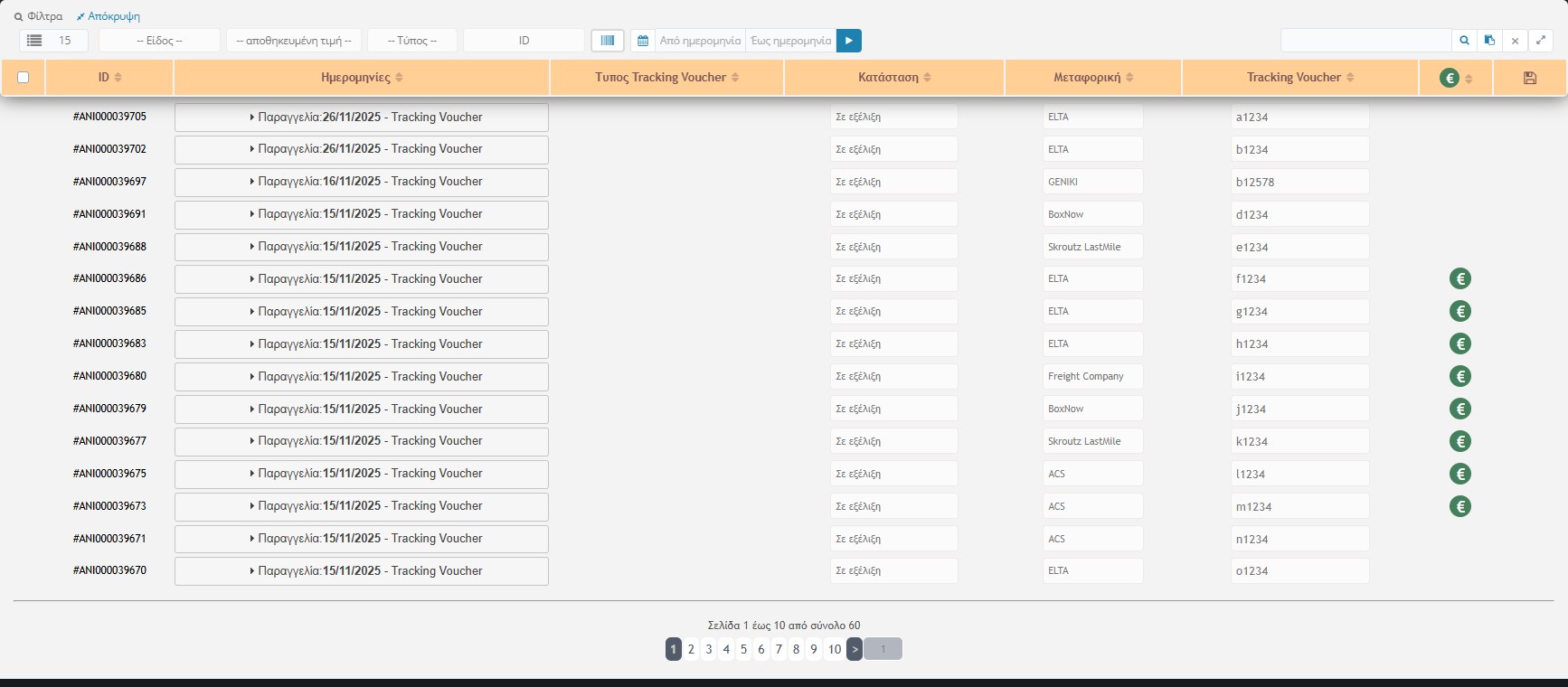
Στην κορυφή γράφεται πόσες καταχωρήσεις υπάρχουν και πόσες ταιριάζουν στα φίλτρα (π.χ. «1017 Καταχωρήσεις, 887 αποτελέσματα»), και στο κάτω μέρος η σελιδοποίηση. Πάνω αριστερά ορίζεις πόσα vouchers θα φαίνονται σε κάθε σελίδα (5 έως 30).
Οι τρεις τύποι vouchers
Η στήλη «Τύπος Tracking Voucher» και το φίλτρο «Τύπος» ξεχωρίζουν τρία είδη:
- Αποστολές: τα vouchers που έχουν δημιουργηθεί από τις Παραγγελίες για την αποστολή μιας παραγγελίας. Τα δεδομένα τους προέρχονται από την ίδια την παραγγελία και εδώ τα βλέπεις μόνο για έλεγχο· τα αλλάζεις από τις Παραγγελίες.
- Επιστροφές: vouchers που αφορούν επιστροφές προϊόντων. Μπορείς να τα διορθώσεις από αυτή τη λίστα.
- Εισαγωγές: vouchers που πρόσθεσες εσύ χειροκίνητα (π.χ. μια αποστολή που έγινε εκτός παραγγελιών). Μπορείς να τα διορθώσεις και να τα διαγράψεις από αυτή τη λίστα.
Η λίστα
Κάθε γραμμή είναι ένα voucher και δείχνει:
- ID: ο αριθμός της παραγγελίας (π.χ. #ANI000039705). Στα χειροκίνητα vouchers είναι ένα δικό τους ID.
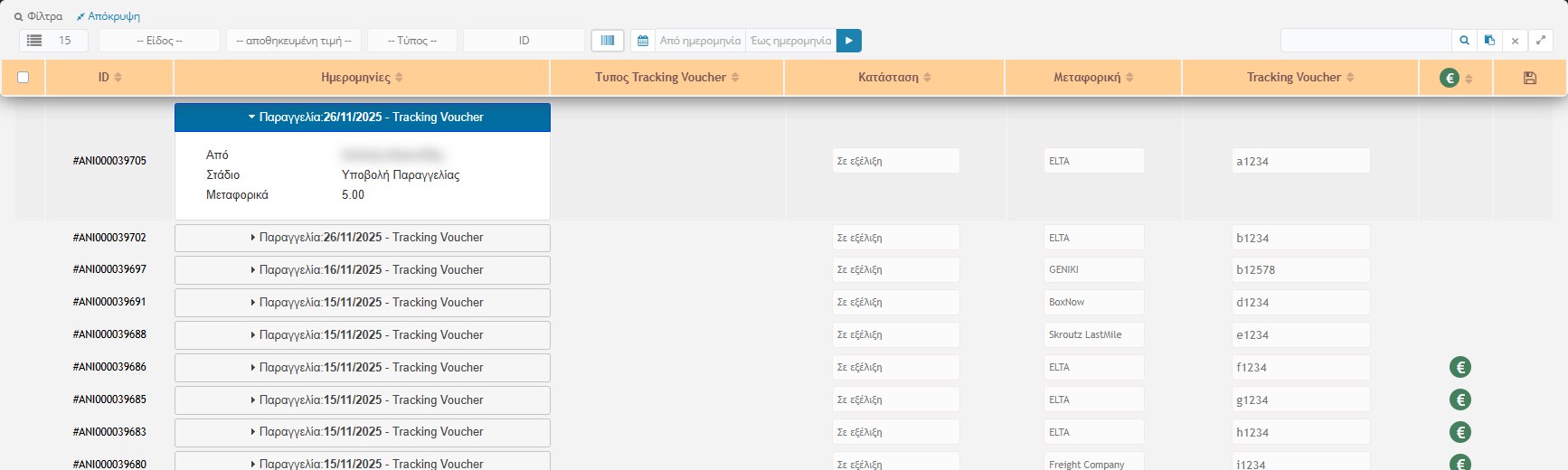
- Ημερομηνίες: ένα κουμπί «Παραγγελία: ημερομηνία – Tracking Voucher: ημερομηνία». Με κλικ ανοίγει και δείχνει τα στοιχεία της αποστολής: από ποιον είναι, το στάδιο της παραγγελίας και τα μεταφορικά.
- Τύπος Tracking Voucher: αποστολή, επιστροφή ή εισαγωγή.
- Κατάσταση: η κατάσταση της παραγγελίας (π.χ. Σε εξέλιξη, Παραδόθηκε).
- Μεταφορική: με ποια courier έγινε η αποστολή (π.χ. ELTA, GENIKI, ACS, Skroutz LastMile, BoxNow, Freight Company).
- Tracking Voucher: ο ίδιος ο κωδικός παρακολούθησης.
- Είσπραξη (σύμβολο €): εμφανίζεται όταν η παραγγελία έχει σημειωθεί ως εισπραγμένη (πράσινο). Στα χειροκίνητα vouchers το σύμβολο είναι μωβ και δείχνει ότι το voucher έχει χρεωθεί.
- Δισκέτα: αποθηκεύει τις αλλαγές της γραμμής, όταν η γραμμή επιτρέπει αλλαγές.
Φίλτρα και αναζήτηση

- Είδος: φιλτράρει με βάση το στάδιο ή την κατάσταση της παραγγελίας: Σε εξέλιξη, Ακυρώθηκε, Παραδόθηκε, Άρνηση Παραλαβής, Αλλαγή / Αντικατάσταση / Επιστροφή Προϊόντος.
- Μεταφορική (αποθηκευμένη τιμή): δείχνει μόνο τα vouchers μιας courier.
- Τύπος: Αποστολές, Επιστροφές ή Εισαγωγές.
- ID / ταξινόμηση: το αναδυόμενο μενού αλλάζει την ταξινόμηση (ID, ημερομηνία, τελευταία αλλαγή). Δεύτερο κλικ στον τίτλο μιας στήλης αντιστρέφει τη σειρά.
- Εύρος ημερομηνιών: «Από ημερομηνία» και «Έως ημερομηνία» με επιλογέα ημερολογίου. Το ▶ εφαρμόζει την περίοδο.
- Αναζήτηση: με αριθμό παραγγελίας (βάζοντας μπροστά #), με αριθμό tracking voucher, με ονοματεπώνυμο ή με ημερομηνία. Το ✖ καθαρίζει την αναζήτηση.
- Πολλαπλή εύρεση: το εικονίδιο με το πρόχειρο ανοίγει πλαίσιο όπου βάζεις λίστα με tracking vouchers, χωρισμένα με Enter ή με κόμμα. Ψάχνει με απόλυτη σύγκριση, δηλαδή βρίσκει μόνο ακριβή ταύτιση. Είναι ιδανικό όταν η courier σού στέλνει λίστα vouchers και θέλεις να δεις τις αντίστοιχες παραγγελίες.
Προσθήκη νέου voucher
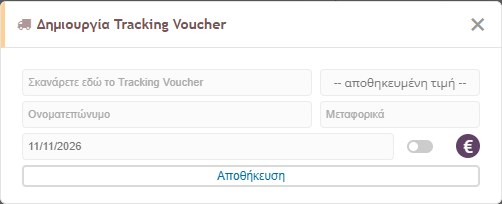
Το κουμπί με το barcode δίπλα στο φίλτρο ID (συννεφάκι «Προσθήκη Άλλης Αποστολής Tracking Voucher») ανοίγει τη φόρμα για ένα νέο, χειροκίνητο voucher:
- Σκανάρετε εδώ το Tracking Voucher: πάτα μέσα στο πεδίο και σκάναρε το barcode του voucher (ή πληκτρολόγησέ το).
- Μεταφορική: διάλεξε τη courier από τη λίστα.
- Ονοματεπώνυμο και Μεταφορικά: ο παραλήπτης και το κόστος της αποστολής.
- Ημερομηνία: προσυμπληρώνεται με τη σημερινή και αλλάζει με το ημερολόγιο.
- Διακόπτης είσπραξης (€): δείχνει αν το voucher έχει εισπραχθεί.
- Αποθήκευση: το voucher προστίθεται στη λίστα ως «Εισαγωγή», με νέο ID.
Αλλαγή, εξαγωγή και διαγραφή
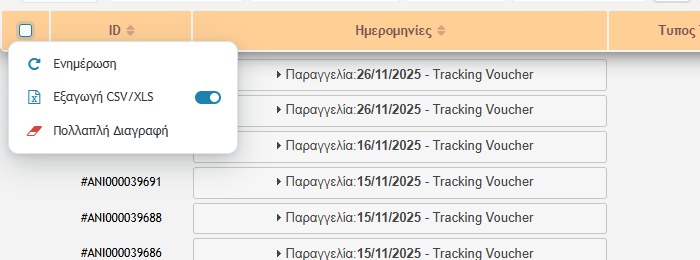
Τσεκάρεις γραμμές (ή όλες από το κουτάκι της κεφαλίδας) και διαλέγεις:
- Ενημέρωση: αποθηκεύει τις αλλαγές των επιλεγμένων γραμμών (ημερομηνία, ονοματεπώνυμο, voucher, μεταφορική, μεταφορικά, είσπραξη και στάδιο όπου επιτρέπεται). Μόλις αλλάξεις κάτι σε μια γραμμή, η γραμμή τσεκάρεται μόνη της.
- Εξαγωγή CSV/XLS: εξάγει τα επιλεγμένα vouchers, ανάλογα και με τα φίλτρα. Ο διακόπτης δίπλα διαλέγει τη μορφή.
- Πολλαπλή Διαγραφή: διαγράφει τα επιλεγμένα vouchers που έχουν καταχωριστεί εδώ. Δεν αναιρείται.
Μην ανακατεύεις τα εργαλεία: για να δημιουργηθεί voucher μιας παραγγελίας χρησιμοποίησε την ενέργεια «Δημιουργία Tracking Voucher» στις Παραγγελίες. Αυτή η σελίδα είναι για να τα ελέγχεις, να τα βρίσκεις, να τα εξάγεις και να καταχωρείς όσα έγιναν εκτός παραγγελιών. Τα εργαλεία Voucher Checking και Vouchers αποστολή είναι χωριστά.