
Παραγγελίες: λίστα και διαχείριση παραγγελιών
Η σελίδα Παραγγελίες είναι ο πίνακας ελέγχου όλων των παραγγελιών του καταστήματος. Εδώ βλέπεις κάθε νέα παραγγελία μόλις μπει, αλλάζεις το στάδιο και την κατάστασή της, διορθώνεις τα στοιχεία του πελάτη, ετοιμάζεις την αποστολή με courier και εκτυπώνεις ή εξάγεις όσες παραγγελίες χρειάζεσαι. Τη βρίσκεις στο μενού Παραγγελίες → Παραγγελίες. Τα υπόλοιπα εργαλεία της ενότητας έχουν δικά τους άρθρα: Συγκέντρωση, Επιστροφές και Διαχείριση Voucher και οι υπόλοιπα εργαλεία (vouchers, backup, έλεγχοι).
- Η γραμμή μιας παραγγελίας
- Το παράθυρο μιας παραγγελίας
- Στάδιο και Κατάσταση
- Φίλτρα και αναζήτηση
- Ενέργειες σε πολλές παραγγελίες
- Χρήσιμες συμβουλές
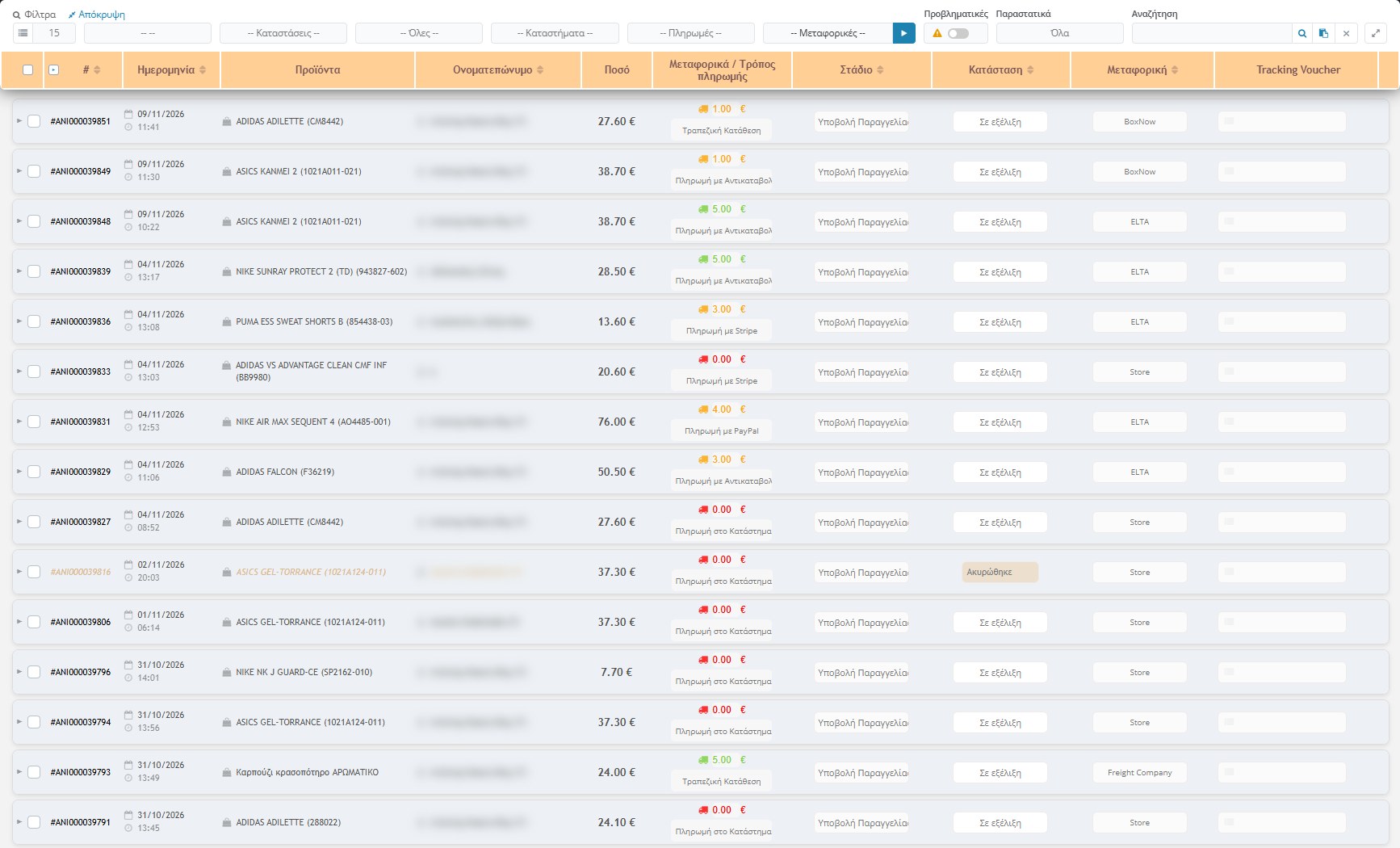
Στην κορυφή της σελίδας γράφεται πόσες παραγγελίες βρέθηκαν (π.χ. «1016 αποτελέσματα»). Οι παραγγελίες εμφανίζονται από την πιο πρόσφατη προς την παλιότερη και, στο κάτω μέρος, η σελιδοποίηση δείχνει σε ποια σελίδα βρίσκεσαι και πόσες υπάρχουν συνολικά. Πάνω αριστερά ορίζεις πόσες παραγγελίες θα φαίνονται σε κάθε σελίδα (από 5 έως 30).
Η γραμμή μιας παραγγελίας
Κάθε γραμμή είναι μια παραγγελία. Από αριστερά προς τα δεξιά:
- Κουτάκι επιλογής και βελάκι ▸: το κουτάκι επιλέγει την παραγγελία για τις ενέργειες σε πολλές παραγγελίες. Το βελάκι ανοίγει το παράθυρο της παραγγελίας. Το ▸ στην κεφαλίδα κλείνει όλες τις ανοιχτές παραγγελίες μονομιάς.
- Αριθμός παραγγελίας (#): ο μοναδικός κωδικός της, π.χ. #ANI000039851. Δίπλα του μπορεί να εμφανιστούν εικονίδια ειδοποίησης (δες παρακάτω).
- Ημερομηνία και ώρα: πότε έγινε η παραγγελία.
- Προϊόντα: τα προϊόντα της παραγγελίας, με το MPN τους.
- Ονοματεπώνυμο: του πελάτη. Το γράμμα σε παρένθεση δείχνει τον τύπο της παραγγελίας: (T) για παραγγελία που καταχωρίστηκε τηλεφωνικά και (R) για παραγγελία αντικατάστασης.
- Ποσό: το σύνολο της παραγγελίας. Στις ακυρωμένες και στις παραγγελίες με άρνηση παραλαβής εμφανίζεται με κόκκινο το τελικό ποσό μετά την πώληση.
- Μεταφορικά / Τρόπος πληρωμής: πάνω το κόστος μεταφορικών (εικονίδιο φορτηγού) και από κάτω ο τρόπος πληρωμής, που αλλάζεις επιλέγοντας από τη λίστα (στο κατάστημα, αντικαταβολή, τραπεζική κατάθεση, PayPal, πιστωτική κάρτα, Stripe). Το χρώμα των μεταφορικών δείχνει: κόκκινο όταν είναι 0 (δωρεάν αποστολή ή παραλαβή από κατάστημα), πορτοκαλί όταν είναι μικρότερα από τα κανονικά και πράσινο όταν είναι ολόκληρα.
- Στάδιο και Κατάσταση: οι δύο λίστες που ορίζουν σε ποιο σημείο βρίσκεται η παραγγελία (δες παρακάτω).
- Μεταφορική: με ποια courier θα σταλεί (π.χ. ELTA, GENIKI, ACS, Skroutz LastMile, BoxNow, Store για παραλαβή από κατάστημα, Freight Company).
- Tracking Voucher: ο κωδικός παρακολούθησης της αποστολής. Μένει κενός μέχρι να δημιουργηθεί voucher (δες Δημιουργία Tracking Voucher). Όταν υπάρχει voucher, στο πεδίο εμφανίζονται και οι ενέργειες της courier, όπως εκτύπωση και ακύρωση του voucher.
- Εισπραγμένη (πράσινο σύμβολο): εμφανίζεται όταν η παραγγελία έχει σημειωθεί ως εισπραγμένη.
- Αποθήκευση (δισκέτα): αποθηκεύει τις αλλαγές αυτής της γραμμής, χωρίς να ξαναφορτώσει η σελίδα, ώστε να μη χάνονται οι αλλαγές που έχεις κάνει σε άλλες παραγγελίες.
Εικονίδια ειδοποίησης και χρώματα γραμμής
- Αναβοσβήνον θαυμαστικό: η παραγγελία είναι σε εξέλιξη και έχει πληροφορίες για προϊόντα (σχόλια), που πρέπει να τις δεις πριν προχωρήσεις.
- Πράσινο ✔: η παραγγελία είναι έτοιμη προς αποστολή.
- Πράσινος κύκλος: η παραγγελία έχει σχόλια για την ίδια την παραγγελία.
- Αχνή γραμμή με πορτοκαλί κείμενο: η παραγγελία είναι ακυρωμένη (στο παράδειγμα η #ANI000039816).
- Με ενεργό ERP: ένδειξη αν η παραγγελία έχει συγχρονιστεί με το ERP ή όχι.
- Παραγγελίες Skroutz: εμφανίζουν τα κουμπιά αποδοχής ή απόρριψης της παραγγελίας, με επιλογές παραλαβής, και κουμπί αποστολής όταν είναι έτοιμη.
Το παράθυρο μιας παραγγελίας
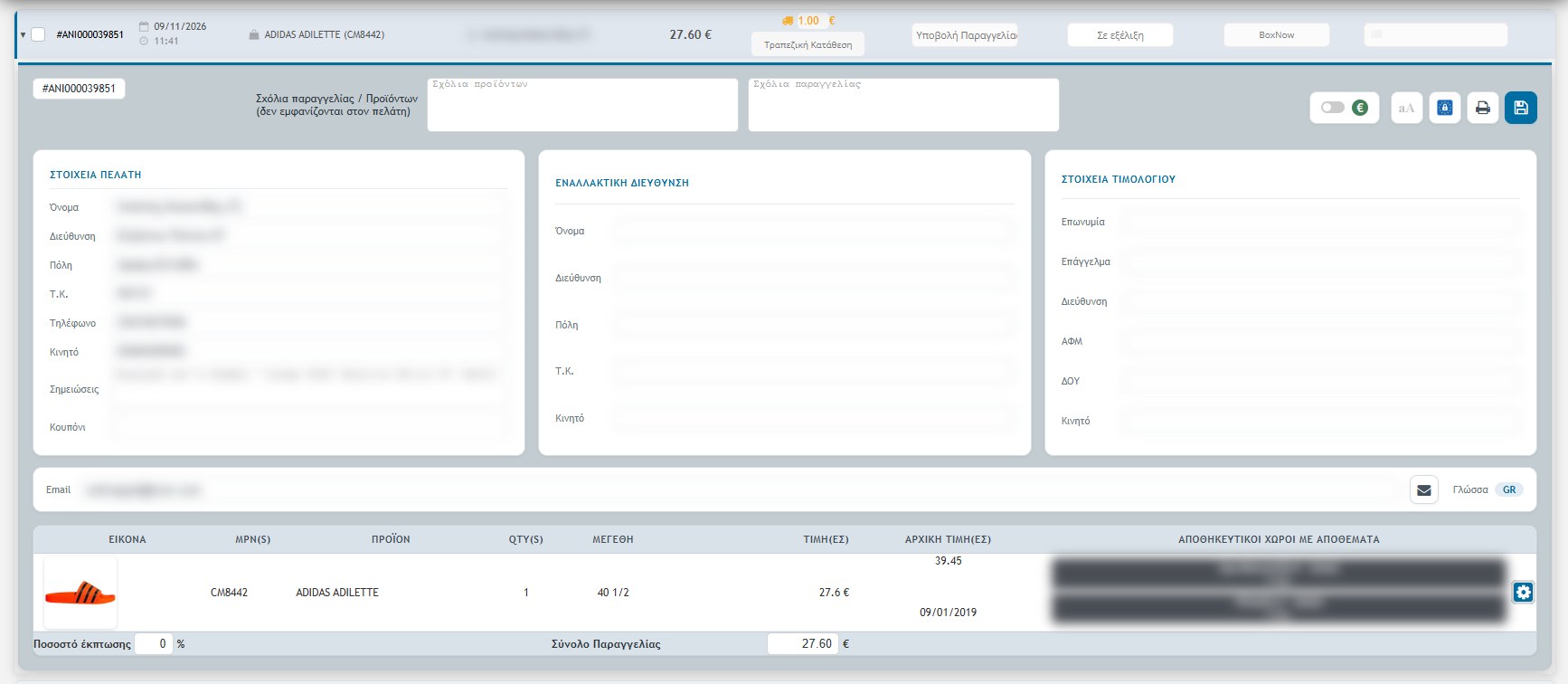
Με το βελάκι ▸ ανοίγει κάτω από τη γραμμή το πλήρες παράθυρο της παραγγελίας. Όλα τα πεδία είναι επεξεργάσιμα, και οι αλλαγές εφαρμόζονται όταν πατήσεις Αποθήκευση.
Η πάνω γραμμή
- Σχόλια παραγγελίας / προϊόντων: δύο πλαίσια κειμένου με εσωτερικά σχόλια (δεν εμφανίζονται στον πελάτη): ένα για τα προϊόντα και ένα για την παραγγελία. Τα σχόλια προϊόντων ενεργοποιούν το αναβοσβήνον θαυμαστικό στη γραμμή.
- Διακόπτης «Εισπραγμένη παραγγελία» (€): σημειώνει ότι έχει εισπραχθεί η παραγγελία.
- aA: μετατρέπει τα πεδία του πελάτη σε κεφαλαία γράμματα.
- Λουκέτο (GDPR): αντικαθιστά τα ευαίσθητα στοιχεία με *. Προσοχή: αν αποθηκεύσεις, η αλλαγή δεν αναιρείται.
- Εκτύπωση: εκτυπώνει την παραγγελία σε παράθυρο εκτύπωσης.
- Αποθήκευση (δισκέτα): αποθηκεύει τις αλλαγές της παραγγελίας.
Τα στοιχεία του πελάτη
- Στοιχεία πελάτη: όνομα, διεύθυνση, πόλη, Τ.Κ., τηλέφωνο, κινητό, σημειώσεις και κουπόνι. Οι σημειώσεις περιέχουν συχνά το σημείο παραλαβής (π.χ. «Παραλαβή από το BoxNow»).
- Εναλλακτική διεύθυνση: αν ο πελάτης ζήτησε αποστολή σε άλλη διεύθυνση (όνομα, διεύθυνση, πόλη, Τ.Κ., κινητό).
- Στοιχεία τιμολογίου: επωνυμία, επάγγελμα, διεύθυνση, ΑΦΜ, ΔΟΥ και κινητό, όταν ο πελάτης ζήτησε τιμολόγιο.
- Email και γλώσσα: το email του πελάτη και η γλώσσα της παραγγελίας (GR / EN). Το κουμπί με τον φάκελο ξαναστέλνει στον πελάτη το email ειδοποίησης της παραγγελίας. Η γλώσσα καθορίζει σε ποια γλώσσα θα φτάσουν τα email.
Τα προϊόντα και το σύνολο
Ο πίνακας κάτω δείχνει για κάθε προϊόν: εικόνα, MPN, προϊόν, ποσότητα, μέγεθος, τιμή και αρχική τιμή (με το ποσοστό έκπτωσης και την ημερομηνία), και τους αποθηκευτικούς χώρους με αποθέματα, δηλαδή σε ποια καταστήματα υπάρχει το προϊόν και πόσα τεμάχια. Το γρανάζι δίπλα ανοίγει τις επιλογές της γραμμής προϊόντος. Στο κάτω μέρος υπάρχουν το Ποσοστό έκπτωσης (%) μετά την πώληση και το Σύνολο Παραγγελίας.
Στάδιο και Κατάσταση
- Στάδιο: σε ποιο βήμα βρίσκεται η παραγγελία. Από προεπιλογή: Υποβολή Παραγγελίας, Έλεγχος Ομαλότητας, Διαθεσιμότητα Προϊόντων, Συγκέντρωση Προϊόντων, Τιμολόγηση Παραγγελίας, Αποστολή, Αλλαγή Προϊόντος, Αντικατάσταση Προϊόντος, Επιστροφή Προϊόντος.
- Κατάσταση: Σε εξέλιξη, Ακυρώθηκε, Παραδόθηκε, Άρνηση Παραλαβής.
Οι λίστες μπορούν να προσαρμοστούν από τις Παραμετρικές Λίστες των Κύριων Ρυθμίσεων. Η αλλαγή τους δεν είναι απλή ετικέτα, γιατί προκαλεί ενέργειες:
- Ακυρώθηκε / Άρνηση Παραλαβής: τα τεμάχια της παραγγελίας επιστρέφουν στο απόθεμα και στον πελάτη στέλνεται email ακύρωσης. Αυτό γίνεται μόνο τη στιγμή που αλλάζει η κατάσταση, ώστε μια ήδη ακυρωμένη παραγγελία να μη ξαναεπιστρέψει αποθέματα και να μη ξαναστείλει email. Μια ακυρωμένη παραγγελία δεν τροποποιείται ξανά από τη γραμμή της. Αλλαγή γίνεται μόνο από την πολλαπλή επιλογή, και τότε πρέπει να διαγραφούν τα παραστατικά από το ERP και να διορθωθούν οι ποσότητες.
- Στάδιο «Υποβολή Παραγγελίας»: η συγκέντρωση θεωρείται ότι δεν έχει ξεκινήσει και όλα τα τεμάχια ξαναγίνονται «προς εύρεση».
- Παραδόθηκε με ενεργό POS: εκδίδεται παραστατικό όπως στο POS και ανοίγει παράθυρο εκτύπωσης.
- Με ενεργό ERP: κάθε αλλαγή συγχρονίζεται με το ERP.
Φίλτρα και αναζήτηση

Η γραμμή φίλτρων είναι στην κορυφή. Το Απόκρυψη / Εμφάνιση την κρύβει ή την δείχνει, και ο browser το θυμάται.
- Στάδιο: δείχνει μόνο τις παραγγελίες σε συγκεκριμένο στάδιο.
- Κατάσταση: Σε εξέλιξη, Ακυρώθηκε, Παραδόθηκε ή Άρνηση Παραλαβής.
- Τύπος: «Όλες», «Αντικατάσταση (R)», «Τιμολόγιο» ή «Τηλεφωνικές (T)».
- Καταστήματα: παραγγελίες που αφορούν συγκεκριμένο κατάστημα / αποθηκευτικό χώρο.
- Πληρωμές: ανά τρόπο πληρωμής.
- Μεταφορικές: πολλαπλή επιλογή courier. Εφαρμόζεται όταν πατήσεις το ▶.
- Προβληματικές: ο διακόπτης δείχνει τις παραγγελίες σε εξέλιξη που έχουν πληροφορίες για προϊόντα, ανεξάρτητα από το φίλτρο καταστημάτων.
- Παραστατικά: με ενεργό POS, φίλτρο ανά κατάσταση αποστολής παραστατικών (Όλα, Μη απεσταλμένα, Με λάθος, Σε αναμονή, Απεσταλμένα).
- Ταξινόμηση: με κλικ στον τίτλο μιας στήλης (π.χ. Ημερομηνία, Ονοματεπώνυμο, Στάδιο). Δεύτερο κλικ αντιστρέφει τη σειρά.
Αναζήτηση
Το πεδίο Αναζήτηση ψάχνει με πολλούς τρόπους:
- Αριθμό παραγγελίας: βάζεις μπροστά το σύμβολο # (ή +).
- Tracking voucher: βάζεις μπροστά το σύμβολο *.
- Κουπόνι, ημερομηνία, MPN, ονοματεπώνυμο, email, τηλέφωνο και όνομα προϊόντος: τα γράφεις κανονικά.
- Πολλαπλή εύρεση: το εικονίδιο με το πρόχειρο ανοίγει πλαίσιο όπου βάζεις λίστα από αριθμούς παραγγελιών, tracking vouchers ή κουπόνια, χωρισμένα με Enter ή με κόμμα. Ψάχνει με απόλυτη σύγκριση, δηλαδή βρίσκει μόνο ακριβή ταύτιση. Είναι ιδανικό όταν η courier σου στέλνει λίστα με vouchers και θέλεις να δεις αμέσως τις αντίστοιχες παραγγελίες.
- Το ✖ καθαρίζει την αναζήτηση.
Ενέργειες σε πολλές παραγγελίες
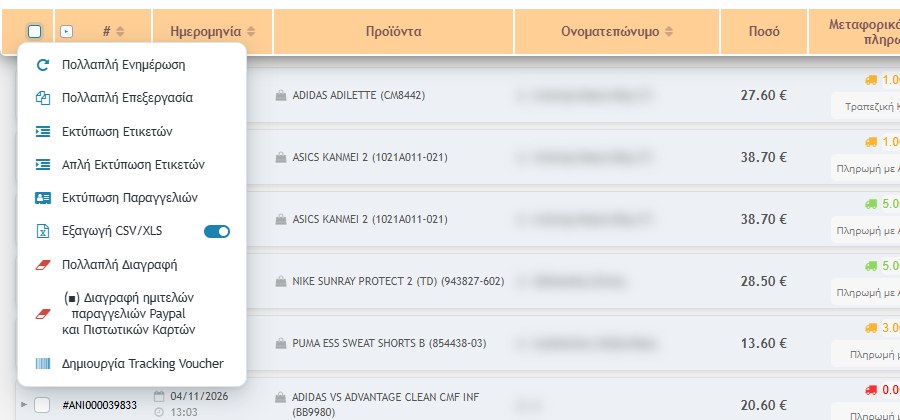
Τσεκάρεις παραγγελίες (ή όλες από το κουτάκι της κεφαλίδας) και διαλέγεις από το μενού:
- Πολλαπλή Ενημέρωση: αποθηκεύει όλες τις παραγγελίες που έχεις αλλάξει και τσεκάρει. Μόλις αλλάξεις κάτι σε μια γραμμή, η γραμμή τσεκάρεται μόνη της.
- Πολλαπλή Επεξεργασία: αλλάζει με μία κίνηση πολλές παραγγελίες: τρόπο πληρωμής, στάδιο, κατάσταση, μεταφορική και αν είναι εισπραγμένες. Οι ίδιες συνέπειες με τις μεμονωμένες αλλαγές ισχύουν και εδώ (επιστροφή αποθεμάτων και email σε ακύρωση, ERP, παραστατικό).
- Εκτύπωση Ετικετών: εκτυπώνει πλήρεις ετικέτες για τα δέματα. Απλή Εκτύπωση Ετικετών: ετικέτες μόνο με barcode και αριθμό παραγγελίας.
- Εκτύπωση Παραγγελιών: τυπώνει τις επιλεγμένες παραγγελίες.
- Εξαγωγή CSV/XLS: εξάγει τις επιλεγμένες παραγγελίες σε αρχείο. Ο διακόπτης δίπλα διαλέγει τη μορφή (XLS ή CSV).
- Πολλαπλή Διαγραφή: διαγράφει οριστικά τις επιλεγμένες παραγγελίες. Δεν αναιρείται.
- (■) Διαγραφή ημιτελών παραγγελιών PayPal και Πιστωτικών Καρτών: διαγράφει τις παραγγελίες που ξεκίνησαν με πληρωμή PayPal ή κάρτα και δεν ολοκληρώθηκαν (σημαδεμένες με ■ στην ημερομηνία). Σβήνει μόνο όσες έχουν ακόμα αυτό το σήμα.
- Δημιουργία Tracking Voucher: δημιουργεί κωδικούς αποστολής ανάλογα με τη courier που έχει οριστεί στις επιλεγμένες παραγγελίες. Για να δουλέψει, πρώτα επιλέγεις τη μεταφορική σε κάθε παραγγελία και την αποθηκεύεις, και μετά πατάς αυτή την ενέργεια. Δεν αναιρείται και η courier χρεώνει την αποστολή του δέματος.
Οι ενέργειες του μενού που δεν φαίνονται στα screenshots (πολλαπλή επεξεργασία, εκτυπώσεις, εξαγωγή, διαγραφές, δημιουργία voucher) περιγράφονται από τα κείμενα της σελίδας και τον κώδικα του εργαλείου. Δεν εκτελέστηκαν στο παράδειγμα, γιατί επηρεάζουν πραγματικά δεδομένα.
Χρήσιμες συμβουλές
- Πριν ακυρώσεις μια παραγγελία, σκέψου ότι αλλάζει το απόθεμα και φεύγει email στον πελάτη. Δεν υπάρχει εύκολη επαναφορά.
- Μην πατάς το λουκέτο GDPR αν δεν είσαι βέβαιος: τα στοιχεία δεν ανακτώνται μετά την αποθήκευση.
- Για τα vouchers: ξεκίνα με τη μεταφορική και την αποθήκευση, μετά τη δημιουργία voucher, μετά τα εργαλεία της ενότητας (Διαχείριση Voucher, Vouchers αποστολή, Έλεγχος ACS orders).
- Για τη συγκέντρωση προϊόντων χρησιμοποίησε το εργαλείο Συγκέντρωση στο άρθρο της Συγκέντρωσης. Όταν η συγκέντρωση τελειώσει, η παραγγελία εμφανίζεται με το πράσινο ✔.
- Για επιστροφές και αλλαγές προϊόντων δες το άρθρο των Επιστροφών.