
Συγκέντρωση
Η Συγκέντρωση (Picking & Packing) είναι το εργαλείο για να μαζέψεις τα προϊόντα των ανοιχτών παραγγελιών από τα καταστήματα και τις αποθήκες. Αντί να ανοίγεις παραγγελία-παραγγελία, βλέπεις μια λίστα με τα προϊόντα που πρέπει να βρεθούν, περπατάς στον χώρο, σκανάρεις το barcode κάθε προϊόντος που βρίσκεις και το σύστημα ενημερώνει μόνο του την παραγγελία. Τη βρίσκεις στο μενού Παραγγελίες → Συγκέντρωση, με δίπλα έναν αριθμό που δείχνει πόσα προϊόντα περιμένουν.
- Η οθόνη
- Η κάρτα ενός προϊόντος
- Σκανάρισμα barcode
- Όταν δεν βρίσκεις ένα προϊόν
- Φίλτρα και αναζήτηση
- Χρήση από κινητό
- Η πορεία μιας παραγγελίας
Η οθόνη
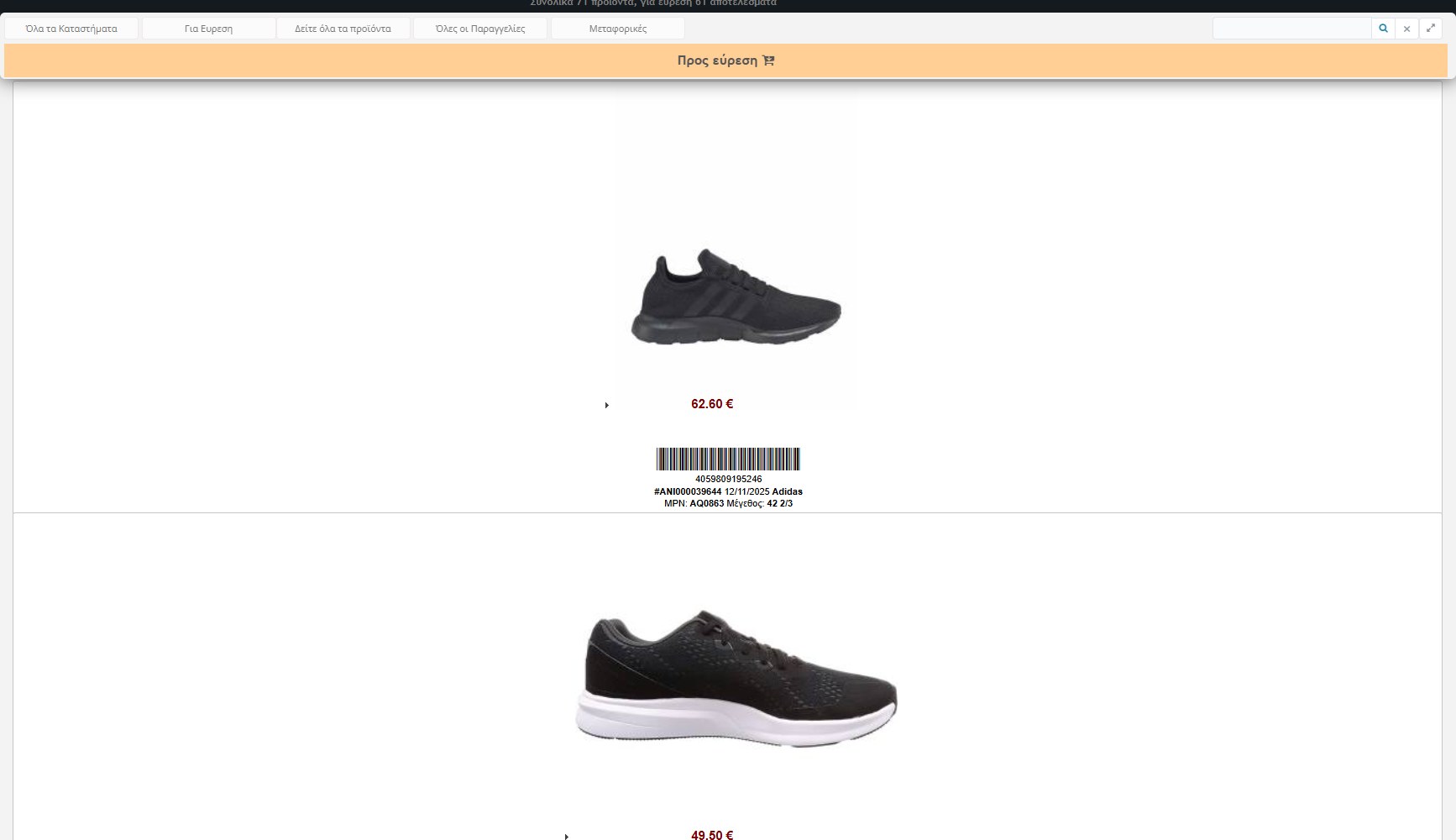
Στον τίτλο της σελίδας γράφονται τα σύνολα: πόσα προϊόντα περιμένουν συνολικά και πόσα από αυτά είναι «για εύρεση» (π.χ. «Συνολικά 71 προϊόντα, για εύρεση 61 αποτελέσματα»). Το πορτοκαλί πλαίσιο κάτω από τα φίλτρα (Προς εύρεση) δείχνει ποια ομάδα βλέπεις: «Προς εύρεση», «Σε συγκέντρωση» ή «Προβληματικά».
Η λίστα δείχνει προϊόντα από παραγγελίες που είναι ακόμα σε εξέλιξη και στα αρχικά στάδια. Μια παραγγελία με πολλά προϊόντα δίνει πολλές κάρτες, μία για κάθε τεμάχιο και μέγεθος. Τα προϊόντα εμφανίζονται με τη σειρά που μπήκαν οι παραγγελίες.
Η κάρτα ενός προϊόντος
Κάθε κάρτα έχει όλα όσα χρειάζεσαι για να το βρεις και να το ξεχωρίσεις:
- Φωτογραφία του προϊόντος και η τιμή που πλήρωσε ο πελάτης.
- Barcode: σε μορφή γραμμωτού κώδικα και ως αριθμός από κάτω. Είναι το barcode του συγκεκριμένου μεγέθους του προϊόντος.
- Στοιχεία παραγγελίας: ο αριθμός της παραγγελίας, η ημερομηνία και ο κατασκευαστής (π.χ. «#ANI000039644 12/11/2025 Adidas»).
- MPN και μέγεθος: π.χ. «MPN: AQ0863 Μέγεθος: 42 2/3».
- Βελάκι ▸: ανοίγει την κάρτα (δες παρακάτω).
Τα εικονίδια της κάρτας
- Πράσινο φορτηγάκι που αναβοσβήνει: η παραγγελία έχει μόνο ένα προϊόν, άρα μόλις το βρεις μπορεί να αποσταλεί αμέσως.
- Μπλε κουτί με αριθμό: η παραγγελία έχει περισσότερα προϊόντα, και ο αριθμός δείχνει πόσα είναι.
- Κόκκινο θαυμαστικό που αναβοσβήνει: το προϊόν έχει σημειωθεί ως «δεν βρέθηκε» (δες παρακάτω).
- Εικονίδιο που αναβοσβήνει με πολλά καταστήματα: το προϊόν υπάρχει σε περισσότερους από έναν αποθηκευτικούς χώρους.
Ανοιχτή κάρτα
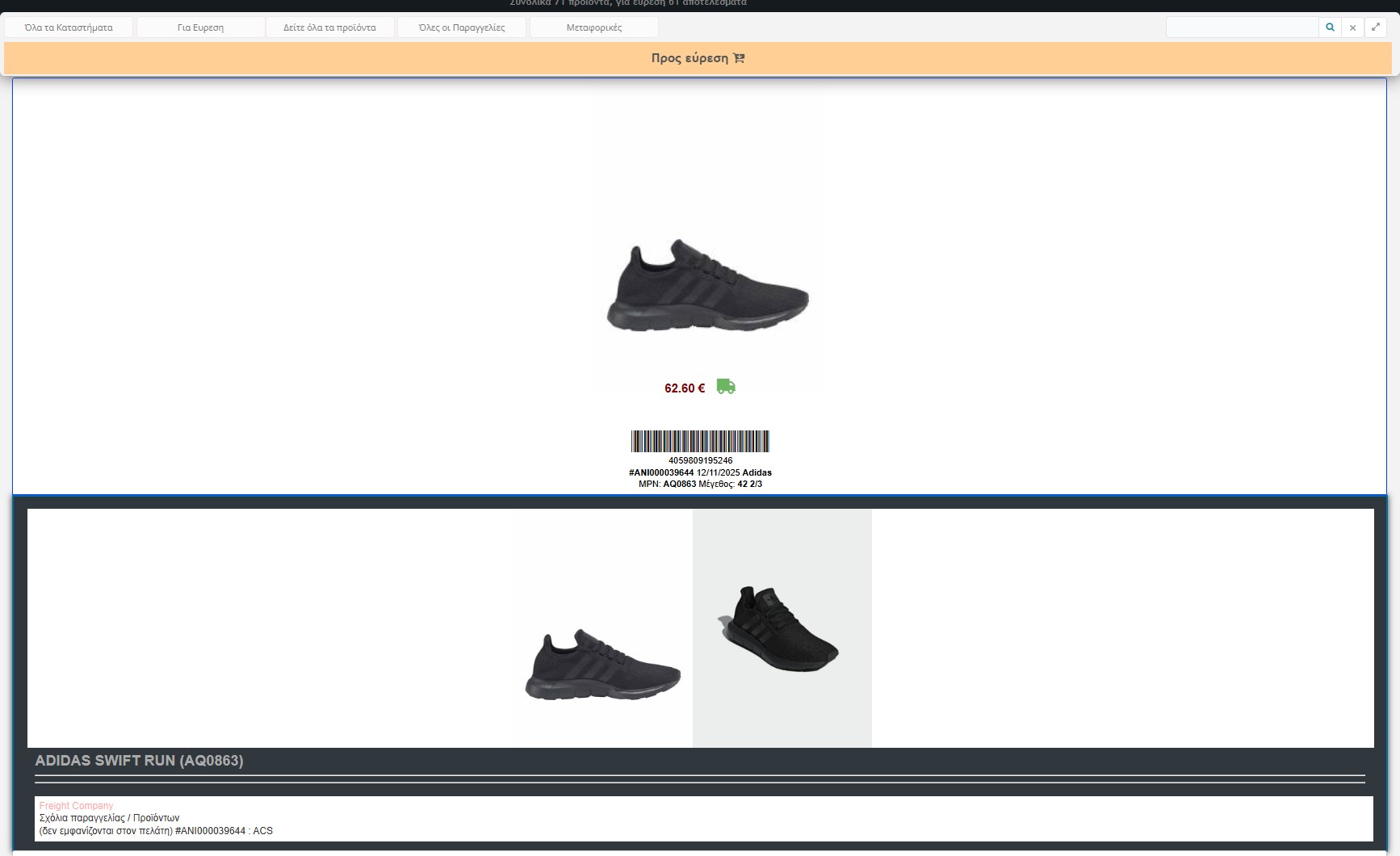
Με το βελάκι ▸ ανοίγει η κάρτα και βλέπεις όλες τις φωτογραφίες του προϊόντος (πατώντας μια φωτογραφία τη μεγεθύνεις, ώστε να βεβαιωθείς ότι παίρνεις το σωστό χρώμα και μοντέλο), τον πλήρη τίτλο, τη μεταφορική της παραγγελίας και τα σχόλια παραγγελίας / προϊόντων που έχουν γραφτεί στις Παραγγελίες (δεν εμφανίζονται στον πελάτη). Αν υπάρχει σημείωση για το προϊόν, θα τη δεις εδώ.
Σκανάρισμα barcode

Το σκανάρισμα γίνεται αφού διαλέξεις το κατάστημα όπου βρίσκεσαι στο πρώτο φίλτρο. Τότε εμφανίζεται το πεδίο Barcode, που είναι έτοιμο για γραφή (autofocus), και ο scanner «πληκτρολογεί» μέσα του.
- Διάλεξε το κατάστημα (π.χ. το δικό σου από «Όλα τα Καταστήματα»).
- Σκάναρε το barcode του προϊόντος που βρήκες. Χρειάζεται ολόκληρος ο αριθμός του barcode.
- Το σύστημα βρίσκει την παραγγελία που περιμένει αυτό το προϊόν και μέγεθος και το σημειώνει ως συγκεντρωμένο. Ακούγεται ήχος επιβεβαίωσης.
- Αν το barcode δεν ταιριάζει με κανένα προϊόν που περιμένει, ακούγεται ήχος λάθους και δεν αλλάζει τίποτα.
Αν το ίδιο προϊόν το έχουν ζητήσει περισσότερες παραγγελίες, κάθε σκανάρισμα ικανοποιεί τη μία από αυτές. Κάθε καταγραφή γράφεται στο Ημερολόγιο ενεργειών (με τον αριθμό της παραγγελίας και το barcode).
Με ενεργό ERP: κάθε σκανάρισμα στέλνει και το παραστατικό διακίνησης στο ERP για τον αποθηκευτικό χώρο που διάλεξες.
Όταν δεν βρίσκεις ένα προϊόν
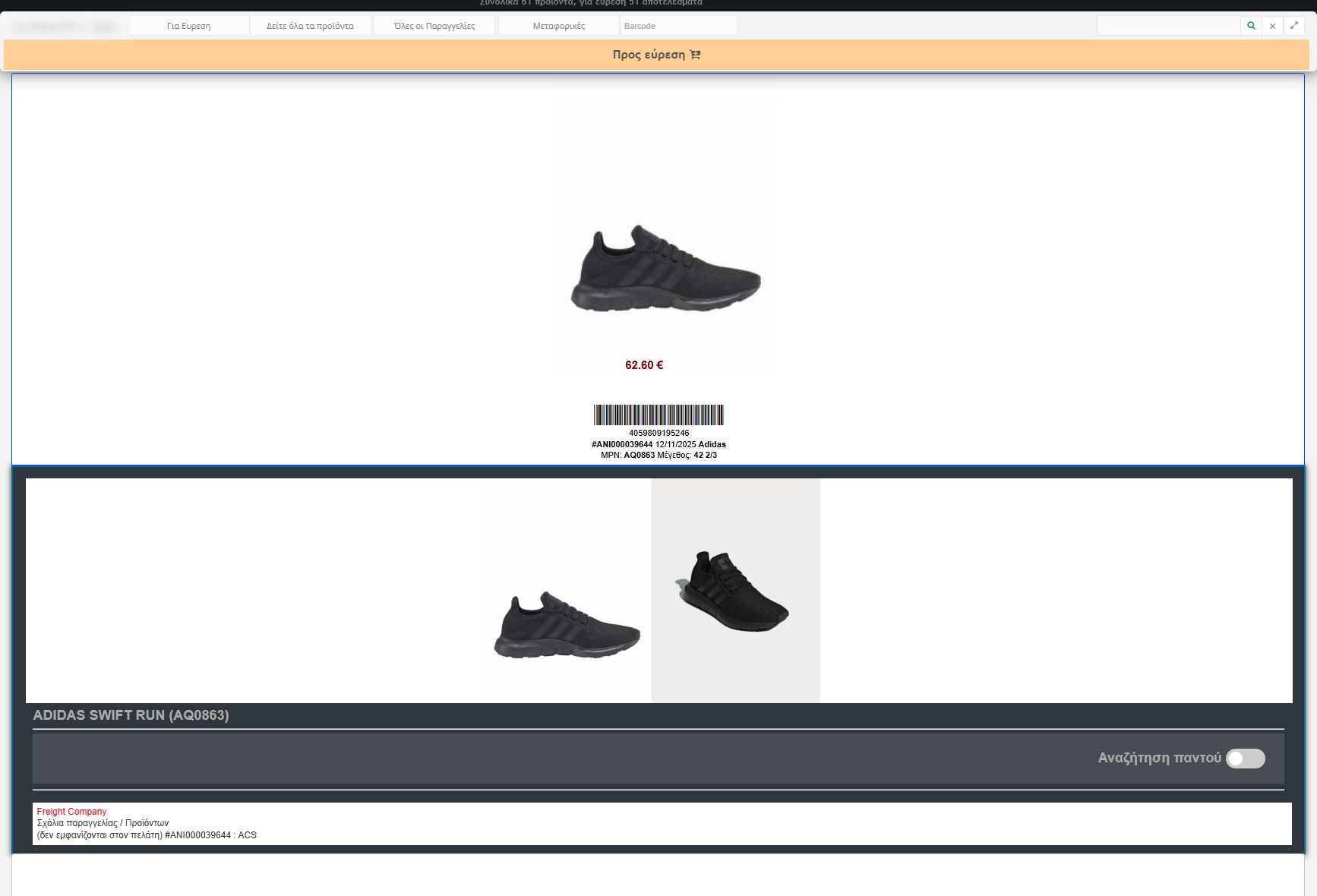
Όταν το προϊόν δεν είναι στο ράφι, άνοιξε την κάρτα και γύρισε τον διακόπτη «Αναζήτηση παντού». Το προϊόν σημειώνεται ως «δεν βρέθηκε» στο κατάστημά σου και ζητείται να το ψάξουν τα υπόλοιπα καταστήματα:
- Η κάρτα αποκτά το αναβοσβήνον θαυμαστικό και εμφανίζεται στο φίλτρο «Προβληματικά».
- Στα σχόλια της παραγγελίας προστίθεται αυτόματα σημείωση ότι λείπει το προϊόν από το συγκεκριμένο κατάστημα. Έτσι η παραγγελία φαίνεται και στις Παραγγελίες με πληροφορίες για προϊόν.
- Όταν το προϊόν βρεθεί σε άλλο κατάστημα, σκανάρεται κανονικά από εκεί και η παραγγελία συνεχίζει.
Φίλτρα και αναζήτηση
Η γραμμή φίλτρων είναι στην κορυφή. Κάθε αλλαγή φορτώνει αμέσως τη λίστα και ο browser θυμάται το κατάστημα που διάλεξες.
- Κατάστημα: «Όλα τα Καταστήματα» ή ένα συγκεκριμένο. Ενεργοποιεί και το πεδίο σκαναρίσματος.
- Ομάδα προϊόντων: «Για εύρεση» (δεν έχουν ακόμα βρεθεί), «Σε συγκέντρωση» (έχουν βρεθεί και περιμένουν την υπόλοιπη παραγγελία) ή «Προβληματικά» (δεν βρέθηκαν).
- Δείτε όλα τα προϊόντα: περιορίζεις ανά κατηγορία (π.χ. Παπούτσια, Ρούχα, Αξεσουάρ). Ταιριάζει όταν μαζεύεις ανά τμήμα του καταστήματος.
- Όλες οι Παραγγελίες: όλες, μόνο παραγγελίες με 1 προϊόν (άμεση αποστολή) ή μόνο με περισσότερα προϊόντα.
- Μεταφορικές: μόνο παραγγελίες που θα σταλούν με συγκεκριμένη courier.
- Αναζήτηση: το πεδίο πάνω δεξιά ψάχνει ζωντανά στις κάρτες, με αριθμό παραγγελίας ή ημερομηνία, με κατασκευαστή, με MPN ή μέγεθος και με barcode. Το ✖ καθαρίζει την αναζήτηση.
Υπάρχει και δυνατότητα εκτύπωσης απλών ετικετών με barcode για τις παραγγελίες της λίστας.
Χρήση από κινητό
Η σελίδα προσαρμόζεται σε κινητό και tablet, ώστε να σκανάρεις από το τηλέφωνο μέσα στην αποθήκη. Στο κινητό το πεδίο barcode είναι μεγάλο στην κορυφή, ο τίτλος δείχνει ποια ομάδα βλέπεις και τα φίλτρα ανοίγουν από το κουμπί ☰ σε πλαϊνό πάνελ.
Η πορεία μιας παραγγελίας
- Η παραγγελία μπαίνει από το κατάστημα και εμφανίζεται στις Παραγγελίες στο πρώτο στάδιο.
- Τα προϊόντα της εμφανίζονται στη Συγκέντρωση ως «Για εύρεση».
- Κάθε προϊόν που σκανάρεις γίνεται «Σε συγκέντρωση». Όσο λείπουν προϊόντα, η παραγγελία μένει σε αρχικό στάδιο (με τις προεπιλεγμένες ονομασίες, «Έλεγχος Ομαλότητας»).
- Όταν συγκεντρωθούν όλα τα προϊόντα της παραγγελίας, το στάδιό της προχωρά αυτόματα (με τις προεπιλεγμένες ονομασίες, «Συγκέντρωση Προϊόντων»). Στη συνέχεια προχωράς εσύ στα επόμενα στάδια από τις Παραγγελίες.
- Μετά ακολουθούν τα voucher και η αποστολή (δες Διαχείριση Voucher και Vouchers αποστολή).
Τα προϊόντα που η Συγκέντρωση δεν βρίσκει στην αποθήκη, μπορείς να τα διορθώσεις και από την Απογραφή και τον Displayer.